网友评分:5分
coreldraw x9简体中文版是绿色资源网小编为大家带来的全新中文本,在x9版本中功能比前作有了很大的提高,的CDR X9除去了安装版的复杂步骤,但是功能却依然完整。欢迎下载。
CorelDRAW Graphics Suite是加拿大Corel公司的平面设计软件;该软件是Corel公司出品的矢量图形制作工具软件,这个图形工具给设计师提供了矢量动画、页面设计、网站制作、位图编辑和网页动画等多种功能。
该图像软件是一套屡获殊荣的图形、图像编辑软件,它包含两个绘图应用程序:一个用于矢量图及页面设计,一个用于图像编辑。这套绘图软件组合带给用户强大的交互式工具,使用户可创作出多种富于动感的特殊效果及点阵图像即时效果在简单的操作中就可得到实现——而不会丢失当前的工作。通过Coreldraw的全方位的设计及网页功能可以融合到用户现有的设计方案中,灵活性十足。
该软件套装更为专业设计师 及绘图爱好者提供简报、彩页、手册、产品包装、标识、网页及其它;该软件提供的智慧型绘图工具以及新的动态向导可以充分降低用户的操控难度,允许用户更加容易精确地创建物体的尺寸和位置,减少点击步骤,节省设计时间。
调色板的颜色相同
制作图象时,为了能达到一个整体协调一致的效果,我们往往需要对不同的对象进行相同颜色的处理,而要达到色彩相同的目的,我们就需要对这些对象设置相同的调色板。设置时,我们可以按照如下步骤来进行:首先在CorelDraw中,打开Tool菜单下的New
PaletteFromdocument.NewPaletteFrom;Selection命令来抓取,命名并且存储调色板。然后利用Palette编辑器(可在Tool菜单中找到)按你喜欢的秩序分类整理颜色。最后,在另一个文件中显示新的调色板,选择View,ColorPalette,LoadPalette,并且选择你已命名的的调色板。
快速拷贝色彩和属性
在CorelDraw软件中,给其群组中的单个对象着色的最快捷的方法是把屏幕调色板上的颜色直接拖拉到对象上。同样地道理,拷贝属性到群组中的单个对象的捷径是在用户拖拉对象时按住鼠标右键,而此对象的属性正是用户想要拷到目标对象中去的。当用户释放按钮时,程序会弹出一个右键显示菜单,在菜单中用户可以选择自己想要拷贝的属性命令。
让渐变效果更平滑
渐变效果是图象制作过程中常用的一种效果,如何把这种效果的渐变层次处理得更平滑、更自然一点,就变得非常重要了。在CorelDraw中,获得平滑的中间形状的最好方法是以渐变控制物件作为开始,此渐变控制物件使用相同节点数量,并且是在相同的绘图顺序(顺时针或者逆时针方向)下建立的。这样做的话,需要通过修改第一个物件的拷贝来建立你的第二个物件。在第一个物件被选择后,在数字键盘上按+键来复制它。把复制件放在一边,选择Shape工具,并且开始重新安排节点。如果你需要在这儿或那儿添加额外的节点来制造第二个物件(在CorelDraw中,你能在曲线上双击以添加节点),请同时在第一物件中添加相对应的节点。如果你的形状有许多节点,你可以放置一个临时性如圆圈一样的标识器在第一物件中邻近节点的地方,也放置另一个标识器在第二物件中邻近对应的节点的地方。
1、选用 CorelDRAW 软件,版本不限,在此是使用简体中文汉化版的CorelDRAW10为标。
2、打开CorelDRAW软件,系统自动建立一个“图形1”文件。选用工具箱中的矩形工具,在系统给定的纸张上面画一矩形,调整大小为90 x 55mm(假设此为一张名片的成品外框),然后再在其内部重新画一个矩形,大小设为80 x 45mm(此将其假设为名片的有效印刷区)。选中两个矩形,按“C”、“E”键或点“安排”菜单“对齐与分布”,将两个矩形居中对齐。
3、为了编辑的方便,选择“窗口”“卷帘工具”“对象管理器”,点一下右边的小三角形,选择“新建图层”,这时在对象管理器的窗口中会多出一个图层2的项目出来。用鼠标选取图层1,将其前面的笔形按钮点一下,则该图层1即处于不可编辑状态。
4、进入图层2,在前面所绘的矩形上(里面小一点的那个),排上我们想要的文字或图形信息。接下去就是排版的事了。
5、重点击一下图层1的笔按钮,将里面的小矩形除了,双击选择工具,将窗口的所有对象全部选中,剪切、粘贴,所有的对象则全部都放在图层1上面了。
6、选中刚才做好的名片,按Ctrl+G或安排菜单中的群组,将他们组成一个对象以便后续工作的操作方便。将名片移到屏幕上的纸张(A4)左上角,按Alt+F7或选择“排列”菜单中的“变换”“位置”以弹出“变换”选项框选中对象,在位置水平项中设定数值为100,再按一下“应用至再制物件”即在右边复制出一个相同的名片来,两者中间则相距10mm。
7、选中两个名片,将位置选项框中的水平值改为0,垂直值改为-57,然后点按“应用至再制物件”四次,即在一张A4纸上排下了十张名片了。双击挑选工具,将窗口中的对象全部选中,再群组为一个对象,按“P”键或调用“排列”“对齐与分布”对话框,将群组后的10张名片摆放到纸张的中心。
8、至此,一张A4纸上的10张名片排列完毕,接下来的工作就是进行打印了。因为打印时已经保留了外框线,所以打印完毕之后就可以依照那条线框进行裁切了,如果是在没有切刀的办公室做少量的就可以用剪刀去一张张地剪或用美工刀去裁,如果是街头打印店就可以用名片专用切刀去裁了。
9、如果要名片的正反两面都印上文字,只需要按上面的步骤重新另起一个页面重做一遍就是了。


 coreldraw x8中文注册机下载32位/64位 瑞影无损图片压缩大师下载v1.4 绿色去广告版 fotosketcher中文版下载v3.40 汉化版 Adobe Photoshop CS3下载v10.0.1 中文免安装免注册版 Stellar Phoenix JPEG Repair(图片修复工具)下载v4.5 绿色版
  Photoshop CC 2016注册机下载免费版
  图像修整工具下载v5.1 汉化优化安装版
  千千取色精灵免费汉化版下载v1.1绿色免费版
  快刀黑白彩色分离软件下载v1.0 官方最新版
  acdsee9.0修改版下载v9.0.155 官方中文绿色版
  mindmaple lite中文版下载v1.71 汉化版
  plotagraph电脑版下载v1.2.0 官方中文版
  尼康远控软件下载v1.0.0 电脑版
  超级绘图王建筑绘图软件下载v6.2 官方版
  max管家素材管理系统下载v3.25 绿色版
  softorbits pdf logo remover(PDF去水印工具)下载v1.7 官方免费版
  digimizer修改版下载v4.5.1 免费版
  暗巷抠图专家下载v1.0 绿色版
  海报工厂pc版(posterlabs拼图软件)下载v3.0.3 免费版
 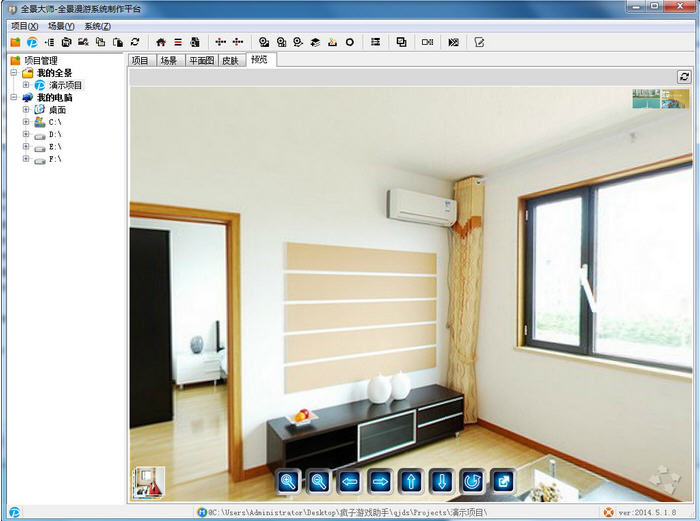 全景大师免费版下载v2014.5.1.8 绿色版
  a3acdsee 20 pro 正式版(图像处理)下载汉化免注册版_32位/64位
  inkscape(矢量绘图软件)下载v1.0.2 官方版
  adobe photoshop cs6 extended final 修改补丁下载v13.0 绿色版
  Photoupz(图片去水印软件)下载v1.7.1 绿色版
  c6clip studio paint中文正式版下载v1.73 免费版_64/32位
  APAdobe Photoshop CS5下载V12.0 官方简体中文_PSCS5扩展版
  小马识图电脑版下载v1.5 官方版
  悟空图像官方版下载v1.5.1.11020 最新版
  大头贴制作系统下载v5.25 绿色特别版
  adobe创意云通用注册机下载绿色中文版