

 网友评分:5分
notepad++最新版(文本代码编辑器)是程序员们经常使用到的自由开源代码编辑器,其主要原因就在于功能非常全部,能支持近30种语法,可同时编辑多个文件,并且相互不影响,这样可以更好的提供编程效率,还有很多其他的优势,欢迎大家自行体验!
Notepad++基于强大的Scintilla文本编辑组件,采用纯Win32 API和STL以C++编写,这使得它执行效率更高、体积更轻巧。Notepad++一直致力于在不降低用户友好性的情况下尽可能多地优化程序。
可自动检测文件类型,根据关键字显示节点,节点可自由折叠/打开,还可显示缩进引导线,代码显示得很有层次感;
内置支持多达27种语法高亮度显示(包括各种常见的源代码、脚本,能够很好地支持 .info 文件查看),还支持自定义语言;
提供了一些有用工具,如 邻行互换位置、宏功能,等……
可打开双窗口,在分窗口中又可打开多个子窗口,显示比例;
正则匹配字符串及批量替换;
可显示选中的文本的字节数 (而不是一般编辑器所显示的字数,这在某些情况下,比如软件本地化很方便);
强大的插件机制,扩展了编辑能力,如Zen Coding。
用户自定义编程语言
用户可自定义编程语言:自定的编程语言不仅有语法高亮度显示功能,而且有语法折叠功能功能。注释、关键字和运算符号也可以自定义。
所见即所得
如果有彩色打印机,你可以把你的源代码以多种颜色打印出来。
支持同时编辑多文件
可以同时开启多页面来编辑。
字词自动完成功能
用户能做自己的API列表(或从下载专区下载需要的api文件) 。一旦api文件建立完成且在正确的路径系统,键入Ctrl+Space(你可以修改这个快捷键)启动字词自动完成功能。欲知更多信息,请参考字词自动完成功能在线帮助。
搜索和替换正则表达式
用户可用正则表达式来搜索和替换一个字符串。
支持多重视窗同步编辑
用户可同时有两个视窗对比排列。不但能开启两个不同文件在分别两个不同的窗口,并且能开启一个单独文件在两个不同的视窗内(clone mode)进行同步编辑。同步编辑的成果将在两个的窗口内同时更新。请参考同步编辑画面。
自动检测开启文件状态
如果外部修改(或删除)Notepad++已开启文件,用户将会被通知更新文件内容(或删除档案)。
完全支持拖曳功能
用户可用拖曳功能来开启文件,也可以用拖曳功能来变换开启文件的位置,甚至可拖曳开启文件从一个窗口到另一个窗口。
高亮括号及缩排辅助
当光标移至下列字符{ } [ ] ( )旁时,此字符与远方相对应的字符以及缩排辅助(如果存在的话)将会以高亮来显示。
支持多国语言
支持中日韩Windows环境,及阿拉伯语与希伯来文的Windows环境。
巨集(宏)
用户可储存数百个巨集(宏)指令,并分配快捷键。
书签
用户可以单击书签边行(书签边行位于列数边行右方)或使用键盘捷径Ctrl+F2来标明或移除书签。使用键盘捷径F2到下一个书签或Shift+F2到上一个书签。如欲清除所有书签,使用菜单“寻找”-“清除所有书签”。
其它
放大与缩小功能内部窗口位置可任意移动。
1.书签功能
在任意行按Ctrl+F2 会发现书签栏中多出个蓝色小点,再次按Ctrl+F2 取消书签。在翻到其他行按F2,这时候会发现光标移回标记书签的行。再多行设置书签时,F2光标移动到上一个书签,Shift+F2光标移动到下一个书签。
2.风格多变的Notepad++
你可以在Notepad++里设置属于你的编辑器风格,界面主题还是相当丰富的。点击菜单的设置
然后选Style Configurator,弹出以下的对话框:然后就可以选你喜欢的风格了,到此界面设置结束。
3.怎样连接你的服务器
当然了连接服务器得用插件了,先装一个NppFTP的插件,安装完毕后在菜单Plugins下面可以看到,然后点击NppFTP-show NppFTP Window
点击上图右边第二个按钮选择 Profile seting 进行FTP链接设定
设定完以后就可以在最左边第一个按钮连接了,FTP设定完毕。
4.强大的插件库,点击菜单栏的Plugins(插件)
然后选PluginManager-show PluginManager出现以下对话框:然后你就可以在这里安装或更新你的插件了,至于按什么样的插件就看你用Notepad++写什么东西了
5.代码提示
默认的代码自动完成快捷键是Ctrl+Enter,比如在CSS文件中输入b然后按Ctrl+Enter就会出来代码提示。当然这样可能有些不方便,可以在首选项中的备份与自动完成选项卡选中所有的输入均启用自动完成选项和输入时提示函数参数选项,当然这些都可以按照自己的习惯配置。如下图。设置后代码提示便会在输入时自动显示。
6.强大的Zen Coding插件
强大的编辑器怎么能少的了Zen Coding呢对吧,在网上下一个Zen Coding的插件包解压到Notepad++pluginsNppScriptingincludes目录下,然后重启Notepad++之后在菜单栏上出现以下标志就说明Zen Coding 安装成功
copy重复代码快捷键:
主要是应用键盘上的 Home 键 和 End 键。
鼠标光标停留在一行的某处,按 Home 键光标会跳到行首,按End键光标会跳到行尾。
鼠标光标停留在行尾,按 Shift + Home 选中一行。
鼠标光标停留在行首,按 Shift + End 选中一行。
鼠标光标停留在类中某处,按 Shift + PageUp 选中类的光标前面所有内容。
鼠标光标停留在类中某处,按 Shift + PageDown 选中类的光标后面所有内容。
选中所有内容,Ctrl + A 。
要选中一行可以先按Home键,然后再按Shift + End 选中一行。
常用快捷键:
Ctrl+C 复制
Ctrl+X 剪切
Ctrl+V 粘贴
Ctrl+Z 撤消
Ctrl+Y 恢复
Ctrl+A 全选
Ctrl+F 键查找对话框启动
Ctrl+H 查找/替换对话框
Ctrl+D 复制并粘贴当行
Ctrl+L 删除当前行
Ctrl+T 当行向上移动一行
F3 查找下一个
Shift+F3 查找上一个
Ctrl+Shift+F 组合在文件中查找
Ctrl+F3 查找(volatil)下一页
Ctrl+Shift+F3 查找(volatil)上一页
Ctrl+Shift+I 组合增量搜索
Ctrl+S 保存文件
Ctrl+Alt+S 另存为
Ctrl+Shift+S 保存所有文件
Ctrl+O 打开文件
Ctrl+N 新建立文件
Ctrl+F2 切换书签
F2 转到下一个书签
Shift+F2 转到上一个书签
CTRL+G 定位换行,偏移量
Ctrl+W 关闭当前文档
Alt+Shift+Arrow 键移箭头键或
ALT+鼠标左键 单击列选择
F5 启动运行对话框
Ctrl+空格 输入法切换
Alt+空格 程序单击右键
Tab 插入缩进
Shift+Tab 删除缩进
Alt-Shift-Arrow 或
Ctrl +鼠标滚轮钮 放大缩小
Ctrl +Keypad/恢复原来的大小
F11 全屏模式
Ctrl+Tab 下一个文档
Ctrl+Shift+Tab 上一个文档
Ctrl+Shift+Up 当前线向上移
Ctrl-Shift-Down 当前线向下移
Ctrl+Alt+F 折叠当前层次
Ctrl+Alt+Shift+F展开当前层次
Alt+0 折叠全部
Alt+Shift+0 展开全部
Alt+(1~8) 折叠级别(1~8)
Alt+Shift+(1~8) 展开级别(1~8)
Ctrl+BackSpace 删除开始词
Ctrl+Delete 删除结束词
Ctrl+Shift+BackSpace 删除至行
Ctrl+Shift+Delete 删除至行尾
CTRL+U 转换为小写
Ctrl+Shift+U 转换为大写
Ctrl+B 转至匹配的括号
Ctrl+Shift+R 的开始录制/停止录制宏
Ctrl+Shift+P 播放录制的宏
CTRL+Q 注释/取消注释
Ctrl+Shift+Q 值流评论
Ctrl+Shift+T 当前行复制到剪贴板
Ctrl+P 打印
Alt+F4 退出
Ctrl+I 分割线
Ctrl+J 连接行
Ctrl+Alt+R 从右边阅读
Ctrl+Alt+L 从左边阅读
Ctrl+H 打开Find / Replace 对话框
Ctrl+D 复制当前行
Ctrl+L 删除当前行
Ctrl+T 上下行交换
F3 找下一个
Shift+F3 找上一个
Ctrl+Shift-F 在文件中找
Ctrl+F2 触发书签
F2 到前一个书签
Shift+F2 到下一个书签
F5 打开run对话框
Ctrl+Space 打开CallTip列表框
Tab (selection of several lines) 加入Space
Shift+Tab (selection of several lines) 移除Space
F11 全屏
Alt+0 折叠全部
Alt+Shift+0 展开全部
Ctrl+U 变为小写
Ctrl+Shift+U 变为大写
Ctrl+Q 块注释/消除注释
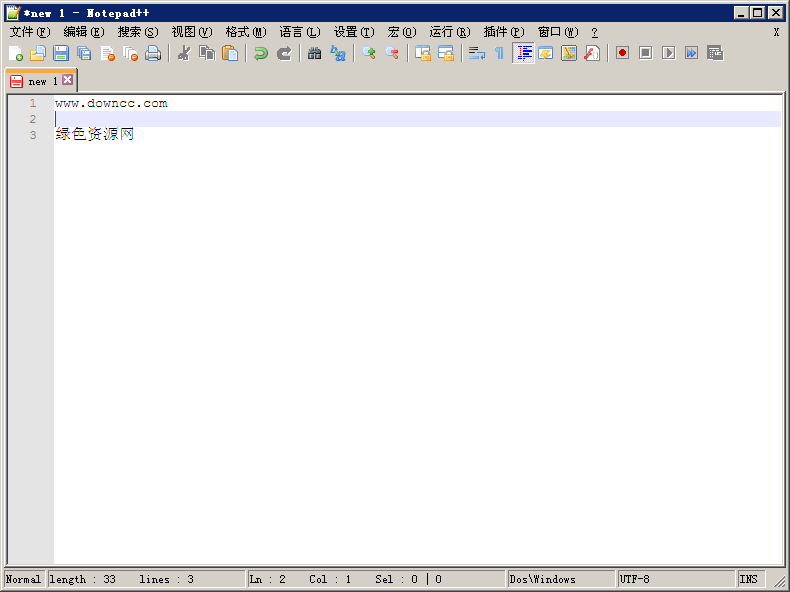
绿色资源网小编带来的为notepad++绿色中文版,解压缩后打开就可以使用了,非常方便。如果说,打开后是英文界面的,可以参考下面的步骤进行设置。
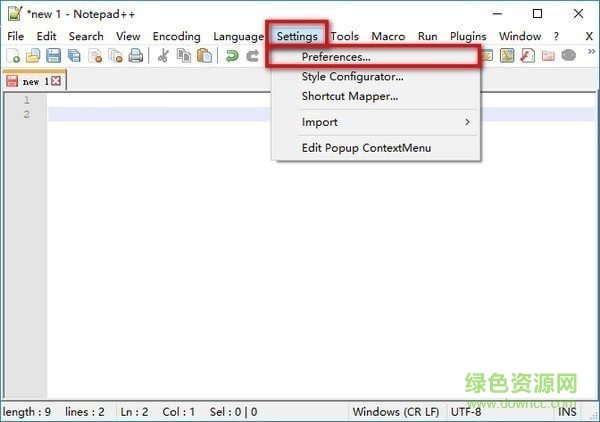
1.打开软件后,找到头部功能栏中的“Settings”,点击二级目录的“Preferences”
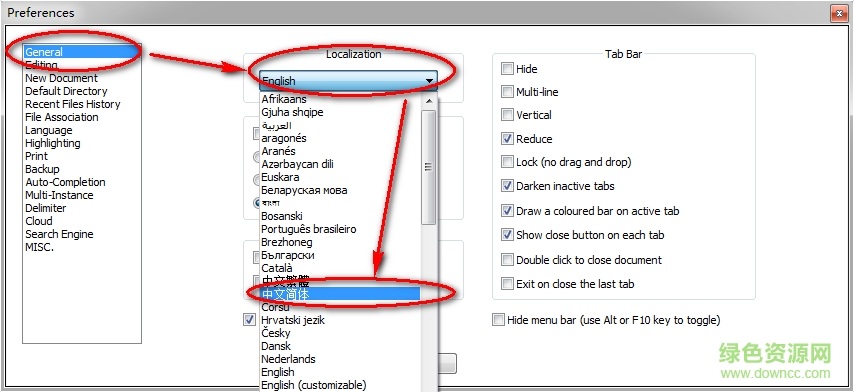
2.找到“General”选项(默认进去就是这个选项),在右边的“Localization”中滑动,找到“中文简体”即可!
notepad++中文版如何更改字体大小和颜色?
1.首先需要我们打开notepad++中文版,然后在界面中找到【设置】选项点进去,选择【语言格式设置】打开。
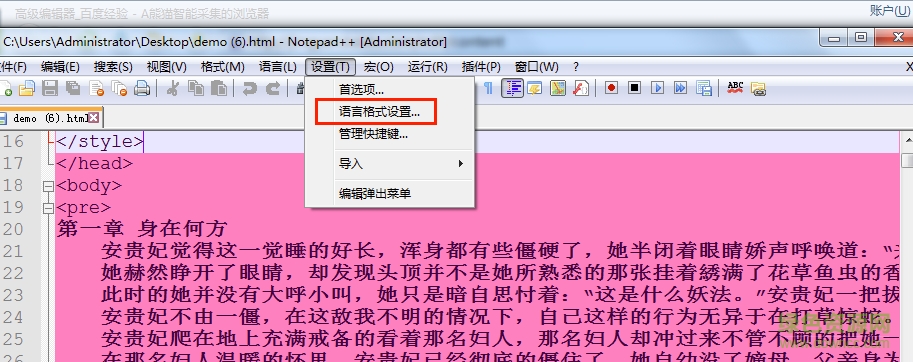
2.选择语言格式设置后将进入设置界面,在这里我们可以设置语言种类、呈现样式、颜色等信息。请根据自己喜好进行设置。
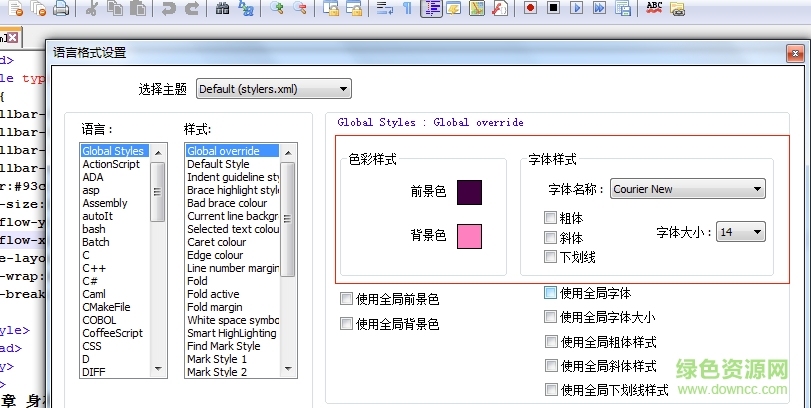
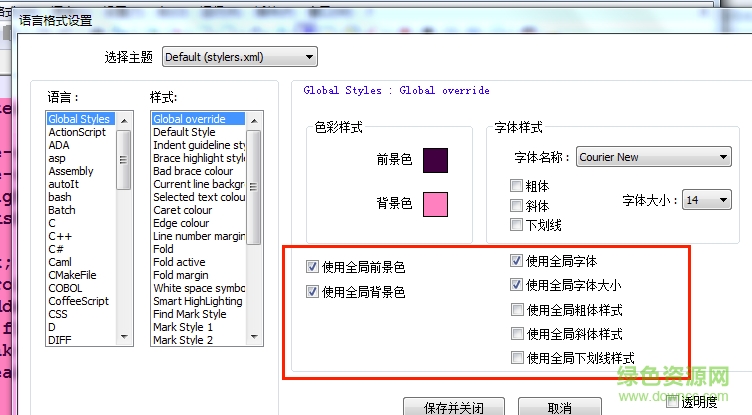
3.对了,想要将以上设置的信息用于所有页面我们还需要一步,那就是将红框框选的位置进行勾选,如你没有勾选将只在某个页面显示哦。
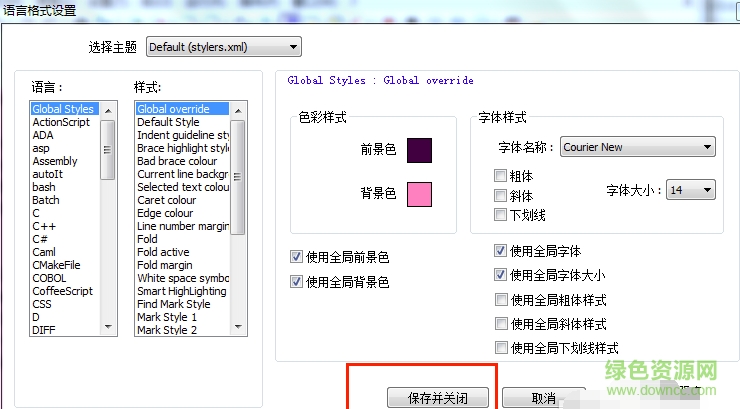
4.以上有关Notepad++更改字体大小及颜色的步骤已经设置好了。我们只需要单击【保存并关闭】按钮关闭该页面即可。
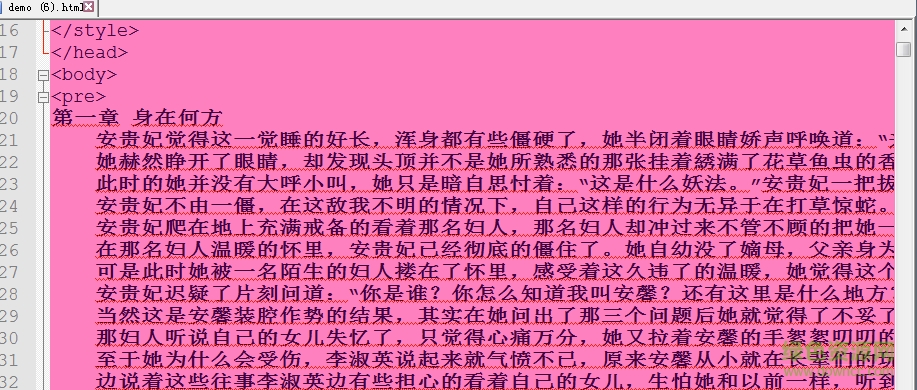
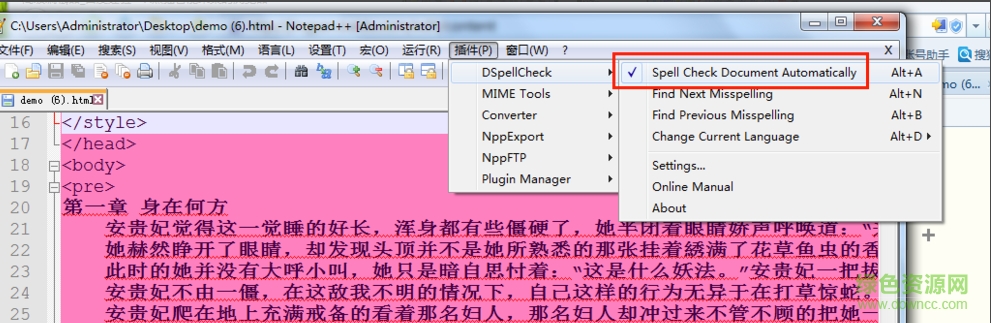
5.顺便在为大家分享有关如何去除Notepad++编辑器里文本出现的波浪线。文中波浪线效果截图:有些波浪线看起文章总会不舒服,继续看如何解决该问题吧。
6.首先我们需要在图中找到【插件】选项,然后选择DSpellCheck并将Spell Check Document Automatically选项前的对钩去掉。
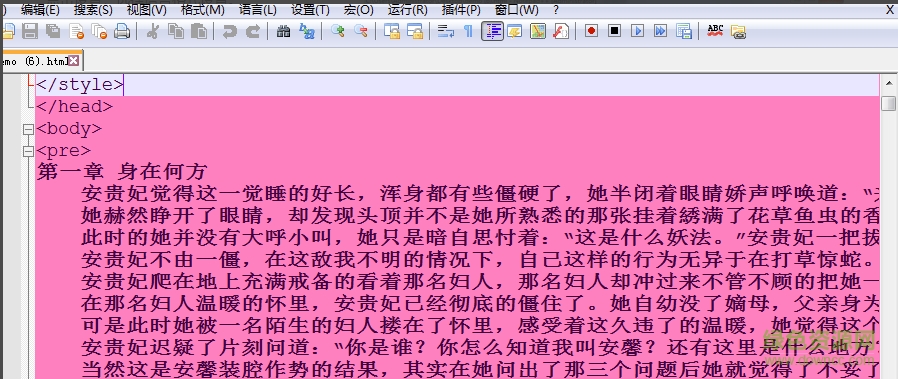
7.最后为你展示去除波浪线后的效果故,如下:是不是看着顺眼多了,不会有挤得的感觉。
v8.1.1
修复了编辑区不被应用到同一台机器上的另一个用户帐户的暗模式问题(修复#10076)。
增强暗模式(使用户界面更暗)。
v7.9.3更新内容:
由于技术原因,不再提供对Windows XP和Windows Server 2003的支持。记事本++ 7.9.2是最后一个版本的Windows XP和Windows Server 2003中运行。
升级Notepad ++许可证:将GPL版本从v2更新到v3。
修复从搜索结果复制行数据的回归问题。
修复“打印行号”首选项将被忽略以进行打印回归。
修复中文简体本地化的回归。
修复了由于多实例模式激活而导致可停靠面板不显示回归的问题。
使用最右边的多边指定边缘使分割线特征再次起作用。
增强现代样式文件对话框,以允许UNIX样式文件路径。
使用现代的浏览文件夹对话框获取文件夹路径。
改进选项,用于将“保存”对话框过滤器设置为“所有类型”。
使用DELETE键在“查找”对话框中添加从组合框历史记录中删除条目的功能。
修复Windows重新启动/关闭时丢失的会话问题。
在“保存会话”对话框中添加“在会话中将文件夹另存为工作区”选项。
使值对话框的高度在任何DPI中都是准确的。
修复了“切换至面板”键盘快捷键无法在上下文菜单中使用的问题。
解决内存泄漏问题。
修复扩展显示器上的显示模糊问题。
修复不兼容的插件未被删除的问题。
将GUP本地化文件(如果有)与安装程序中的Notepad ++同步。
使用Notepad ++更新程序中的下载页面链接增强“无更新”对话框。
修复了NPPM_SETLINENUMBERWIDTHMODE API无法正常工作的问题。
v7.8.5更新内容:
修复“监控”未检测到所有文件更改的问题。
修复自动更新程序禁用无法正常工作的回归的问题。
修复Windows 10更新重新启动时Notepad ++无法正确退出的问题。
“查找”对话框中的“使计数”命令遵守向后方向和“环绕”选项。
使查找对话框记住其在各个运行中的位置。
将文档大小列添加到Windows选择对话框。
使“在(浏览器)中查看当前文件”命令可宏记录。
添加外部声音控制功能,以使搜索失败(在“查找”对话框中)。
v7.8.1更新内容:
感谢 DigiCert 提供的 Microsoft 二进制代码签名(再次)。
将 Scintilla 从 v3.56 升级到 v4.14。
修复了重新加载文件时内存问题的回归。
修复了双击网址后光标闪烁的问题。
使 Python 文件默认使用空格而不是制表符。
在“查找”对话框中添加了“在选择中计数”选项。
为“从磁盘重新加载”命令添加了 Ctrl + R 快捷键。
修复了在使用主题时 CSS 中的 ‘’ 显示问题(删除 CSS 标记的 Batang 字体)。
修复了右键点击 Docswitch 的列栏时崩溃的问题。
修复了在插件管理器中删除旧插件(旧系统)时所有插件被删除的问题。




 蓝梦记事本下载v1.0 绿色版 三星原版snote软件下载v16.0.0.435 最新版 尚书六号ocr文字识别系统下载中文完全版 酷狗输入法免费下载v2017 最新版 炫鼠笔记(笔记本软件)下载v1.3 绿色版
  文通th ocr免费版下载v16.0.0.435 2017版
  AH剪贴精灵工具下载v1.0 官方版
  word文本恢复转换器中文版下载最新免费版
  PSPad editor(免费编辑器)下载v5.0.7.665 最新官方版
  赛酷ocr网络版识别软件下载v6.0 官网免费版

 emeditor中文修改版((文本编辑器)下载v16.4.1 汉化版
 ZenEdit(全屏文本编辑器)下载官方版
 PDF文件编辑器(Foxit PDF Editor)下载v2.2.0.205 绿色免费版
 云编剧软件下载v1.0 免费版
 fontographer 5(字体设计软件)下载v5.2.3 官方免费版
 Adobe PageMaker下载v6.5c 迷你中文版
 码字风云pc端下载v5.0 最新版
 clipcache pro(剪贴板增强工具)下载v3.7.0 绿色版
 参考文献生成器下载v1.0 绿色版
 y9Excel表格录入助手下载v1.0 绿色免费版
 超强ocr识别软件多语言免安装版下载v3.0 中文免费版
 微助点微信编辑器下载V1.0 在线免费版
 秒书桌面客户端下载v2.8.3 官方版
 星达字段提取工具下载v1.0 绿色免费版
 1Checker Word下载v2.0.0.0 官方版
 fontmaker(点阵字库生成器)下载v2.01 绿色版
 PDFdo Pages Merger下载v2.6 免费版
 一米智能文章采集系统下载v1.0 免费版
 мбмРдэт╢╢ЗбК╦Яй╫╩╞ее╟ФхМ╪Ч(SourceFormatX)обтьv2.56 в╗р╣╟Ф
 风越文本批量替换器下载v3.84 绿色版