

Win7任务栏输入法图标颜色修改指南
扫描二维码随身看资讯
使用手机 二维码应用 扫描右侧二维码,您可以
1. 在手机上细细品读~
2. 分享给您的微信好友或朋友圈~
给Win7系统安装主题、更换颜色等操作想必大家已经很熟悉了,这也是Win7最吸引人的特色功能之一。不过在更换Win7窗口颜色的同时,不知大家有没有注意到,窗口和任务栏的颜色都变了,唯独任务栏中的输入法小图标,就是那个小小的键盘图标总是灰色的。虽然这个图标很小,但追求完美的Win7用户们还是对此不太满意。那么,今天就来教大家如何给Win7输入法图标换个颜色。
用鼠标右键点击Win7任务栏中的输入法键盘图标,选择“设置”。
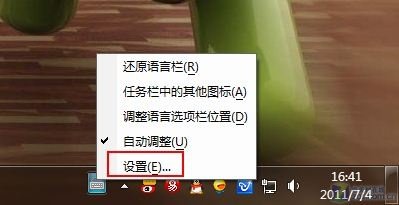
任务栏输入法图标
在Win7“文本服务和输入语言”设置中,选中“美式键盘”,点击右侧的“属性”按钮。
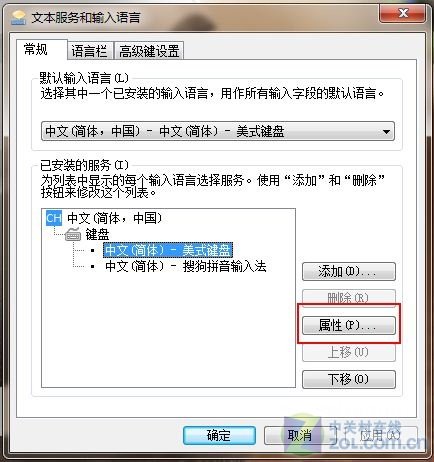
美式键盘属性
点击“键盘布局预览”对话框中的“更改图标”按钮。
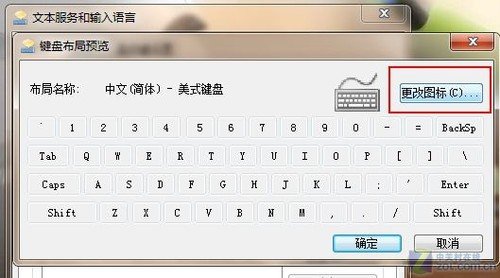
美式键盘布局预览
在弹出的图标选择框中,选一个与当前Win7主题颜色一致的,或其它你喜欢的颜色。选好之后点击“确定”保存设置。
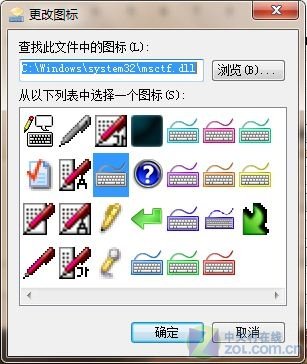
更改图标
一路点击“确定”退出所有对话框,再看看Win7任务栏中的输入法图标,已经不再是灰暗的颜色了!
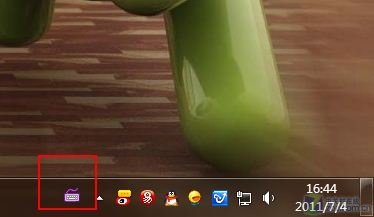
输入法标签颜色变换
小提示:
如果你想将输入法键盘图标更换成其它样式,需要先将要更换的图标保存到本地硬盘中,然后在选择图标对话框中点击“浏览”按钮,选择保存好的图标文件就可以了。


-
上网本安装Win7_极简教程
最近在MSI EX460的试用机器上安装了 Win 7,因为该机器带光驱,所以
-

实现Windows XP多用户远程登录教程
Windows XP,多用户登录,远程登录,SP2,2055版本
-
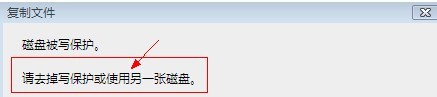
磁盘写保护处理方法_解决U盘/移动硬盘写保护问题
不知道大家有没有遇到过这样的情况,当从电脑中将资料复制到磁盘(移
-
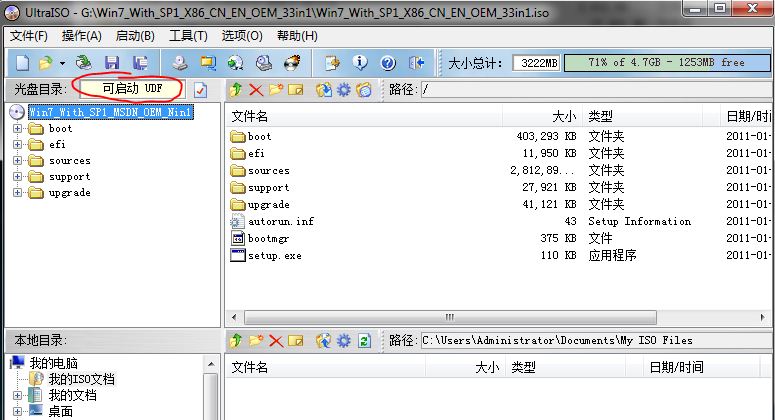
UltraISO制作U盘安装Windows 7_U盘安装Windows 7教程
不少玩家都想是用方便的U盘来安装Windows 7,其实我觉得在硬盘上安