

Windows系统安全删除硬件图标不见了_Windows安全删除硬件图标问题解决
扫描二维码随身看资讯
使用手机 二维码应用 扫描右侧二维码,您可以
1. 在手机上细细品读~
2. 分享给您的微信好友或朋友圈~
我使用的是Windows XP系统,最近在任务栏系统托盘内的“安全删除硬件”图标不见了,有时注销后又会出现,有什么办法解决啊?另外,除了在任务栏中,还有哪里可以安全删除硬件呢?
【答】:对这个问题下面提供了多种解决方案,供您参考。
方案1:单击“开始→运行”,输入“regedit”(不含双引号),按回车键打开注册表编辑器。依次展开[HKEY_CURRENT_USER\Software\Microsoft \Windows\CurrentVersion\Run],在右侧空白区域单击右键,选择“新建→字符串值”,新建“systray.exe”项,并将它的值修改为“C:\WINDOWS\system32\systray.exe”即可。
方案2:先将存盘插到USB接口上,然后右击桌面“我的电脑”图标,依次展开“属性→硬件→设备管理器→磁盘驱动器”,找到“USB Flash Disk USB Device”(不同品牌的闪存名称可能不同)项,双击打开它的属性窗口,切换到“策略”选项卡,选中“为快速删除而优化”,单击“确定”退出。以后不用理会系统托盘中的“安全删除硬件”图标,只要没有对闪存进行数据读写操作(即闪存的指示灯不闪动),就可以直接将闪存从USB接口拔下来了。其实不管任务栏是否显示那个安全删除硬件的图标,都应该这么修改一下,防止以后忘了进行安全删除。
方案3:单击“开始→运行”,在运行对话框中输入“cmd”,按回车键打开命令提示符窗口,执行下面的命令也可调出安全删除硬件对话窗口:
rundll32.exe shell32.dll,Control_RunDLL hotplug.dll
方案4:如果还不行,可再试试“Taskbar is missing”这个小工具,去网上下载,它不只能解决“安全删除硬件”图标的问题,还能解决音量图标消失等其他许多问题。
插上U盘,然后去设备管理器那里卸载了驱动,然后直接把U盘拔开,再重新插上,这时候会重新安装驱动,安全删除硬件的图标自动恢复了
以下方法为快速删除而优化的操作过程
1、在做完U盘数据交换、存储工作后,
关闭相应的程序,退出相应进程关,返回到“我的电脑”,打开其他驱动器并进行文件夹操作(随意操作),然后单击任务栏上的U盘图标,此时就会弹出让你安全删除U盘的对话框,确定后即可将U盘从计算机上取下了。
2、起用为快速删除而优化。先将闪存插到USB接口,然后在Windows 2000/XP中用鼠标右键单击“我的电脑”图标,依次展开“属性→硬件→设备管理器→磁盘驱动器”,找到“USB Flash Drive USB Device”(不同品牌的闪存名称可能不同),然后双击它打开“USB Flash Drive USB Device属性”对话框。切换到“策略”选项卡,选中“为快速删除而优化”,单击“确定”退出。以后不用理会系统托盘中的“安全删除硬件”图标,只要没有对闪存进行数据读写操作(即闪存的指示灯不闪动),就可以直接将闪存从USB接口拔下来了。
解决方法有很多,但解决方法和操作系统有关,如果你的电脑这个图标消失了,那么可以试验以下4种方法,肯定有一种适合你!
方法1: (任何系统下都应该有效,但这只是临时方案,不是解决方案)
开始 -- > 运行 --> 输入 : rundll32.exe shell32.dll,Control_RunDLL hotplug.dll , 就能看到删除界面啦!
方法2: (在Windows XP下有效)
在状态栏上点右键,选属性 --〉 任务栏 --〉 自定义 --> 自定义通知 ---> 过去的项目 ---> 看上面有个安全删除硬件,把它显示即可
方法3: (在Windows 2000下有效)
右键单击我的电脑 --> 属性 --> 硬件 --> 硬件向导 --> 卸载 --> 拔掉设备,下面有显示相关设备的选项,选中即可
方法4: (未测试过)
打开注册表:开始--运行--regedit 在右边的空白区域单击右键-----新建-----字符串值-----Systray
再在 Systray 上双击编辑,键值为 c:\windows\system32\ Systray.exe (如果是 win2000 系统,则为 c:\winnt\system32\Systray.exe )
另一种方法:
1、插入一个优盘或者类似的东东,正常情况下会在右下角显示“安全删除硬件”的图标。当然,此时该图标不会出现的。呵呵,废话!
2、打开“控制面板”,选中“声音和音频设备”,取消“将音量图标放入任务栏”。当然,如果之前你的机器没有选中该选项,此时你将该选项选中。然后保存设置。如果这一步你是选中了“将音量图标放入任务栏”选项,此时“安全删除硬件”的图标应该可以出现。如果第二步你取消了“将音量图标放入任务栏”选项,则继续下一个步骤。
3、注销一下计算机。
4、重复第二步,直至得到你希望的结果。
注意:
1、有时在你更改“将音量图标放入任务栏”选项时,会出现“安全删除硬件”的图标。这时,你最好注销或者重起一下计算机,有些情况会在重起后仍没有“安全删除硬件”的图标。遇到该情况,按照步骤1-4重新做一遍,即可解决。
2、“任务栏”—>“属性”—>“自定义”,是指“安全删除硬件”的图标由于长时间未使用自动隐藏了,点击右下角的“显示隐藏的图标”即可找到。
安全删除硬件的图标消失的解决
我的电脑上,任务栏上没有安全删除硬件的图标.开始时,每次插U盘后都是生拨出来,非常无奈.
任务栏属性,自定义里设置为总是显示.还是不行.
后来,用右键单击可移动磁盘,选择“属性”选项,在弹出窗口中切换到“硬件”选项卡,点击“属性”会弹出属性窗口,在切换到“策略”选项卡,此时点击“安全删除硬件”文字即可在任务栏中重新显示“安全删除硬件”图标,并自动弹出“安全删除硬件”对话框,选中要退出的可移动设备,在点击“停用”就好了。
- 实现Windows XP多用户远程登录教程
- Windows 7禁用重启提示_Windows 7自动更新关闭
- 解决Windows 7 MSXML.dll缺失问题_msxml.dll错误修复
- Windows 10 降级_Windows 7/8 还原图文教程
- IE11无法打开本地网站_Windows 8.1 解决方案
- UltraISO制作U盘安装Windows 7_U盘安装Windows 7教程
- Windows 7 运行位置查询_Windows 7 常见问题解答
- Windows XP SP3 正版激活码_Windows XP 激活码获取
- Windows 8 U盘安装_Windows 8 消费者预览版安装指南
- Windows 7 光驱打不开解决方案_光驱无法识别光盘
- iexplore.exe进程详解_Windows浏览器问题排查
- 联想Thinkpad Windows 8 预装改装 Windows 7 方法_Windows 系统迁移指南


-
上网本安装Win7_极简教程
最近在MSI EX460的试用机器上安装了 Win 7,因为该机器带光驱,所以
-
实现Windows XP多用户远程登录教程
Windows XP,多用户登录,远程登录,SP2,2055版本
-
磁盘写保护处理方法_解决U盘/移动硬盘写保护问题
不知道大家有没有遇到过这样的情况,当从电脑中将资料复制到磁盘(移
-
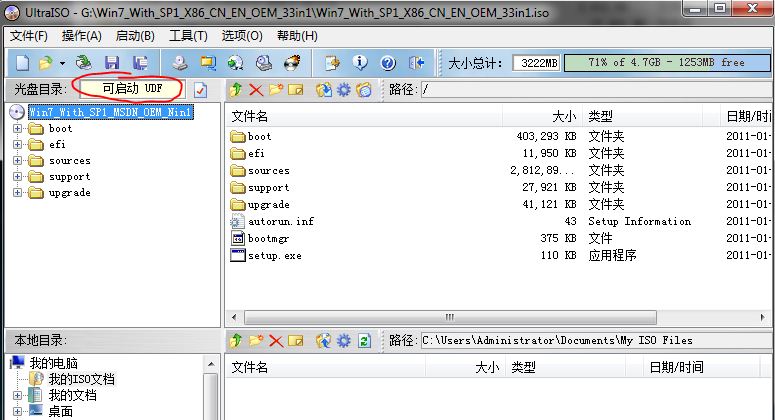
UltraISO制作U盘安装Windows 7_U盘安装Windows 7教程
不少玩家都想是用方便的U盘来安装Windows 7,其实我觉得在硬盘上安