

唯美背景婚纱照_Photoshop制作唯美背景婚纱照
扫描二维码随身看资讯
使用手机 二维码应用 扫描右侧二维码,您可以
1. 在手机上细细品读~
2. 分享给您的微信好友或朋友圈~
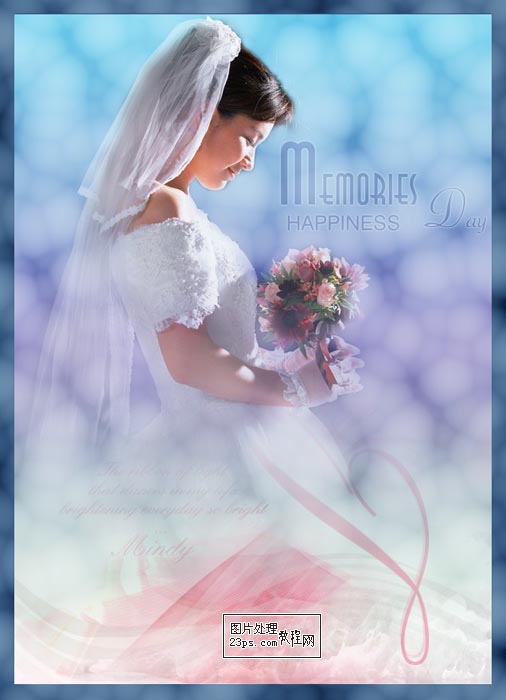
效果图看上去非常唯美,其实制作方法非常简单。大致思路:可以找一些唯美的素材合成自己喜欢的背景,然后把抠好的人物素材拖进来,简单溶图及润色即可。
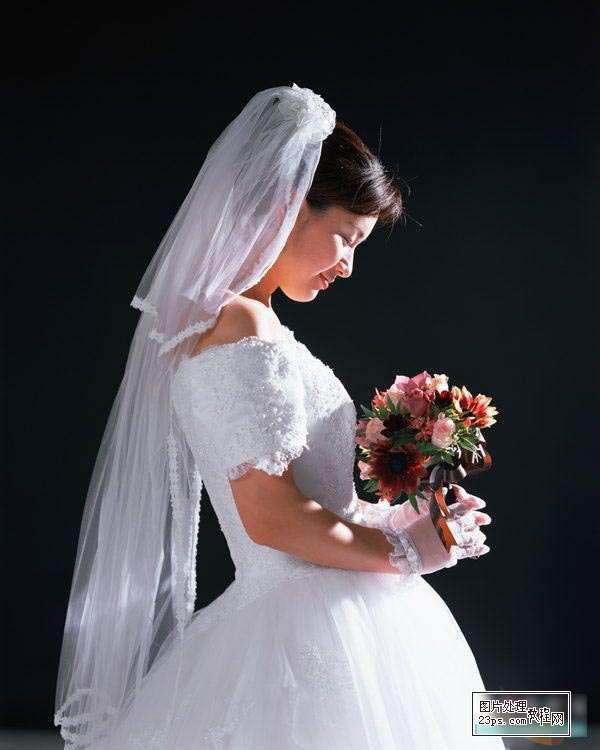
原图
最终效果
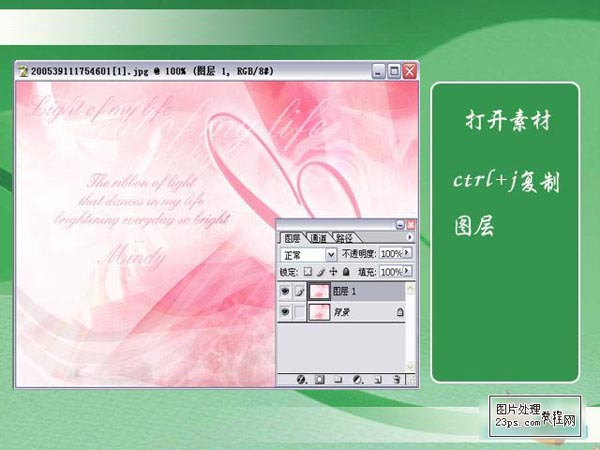
1、打开下图所示的背景素材,按Ctrl + J 把背景图层复制一层。

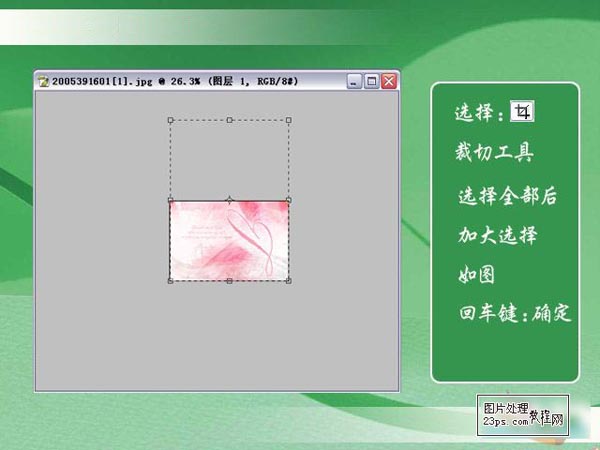
2、选择栽切工具,选择全部后,加大选择,如下图,按回车键确定。
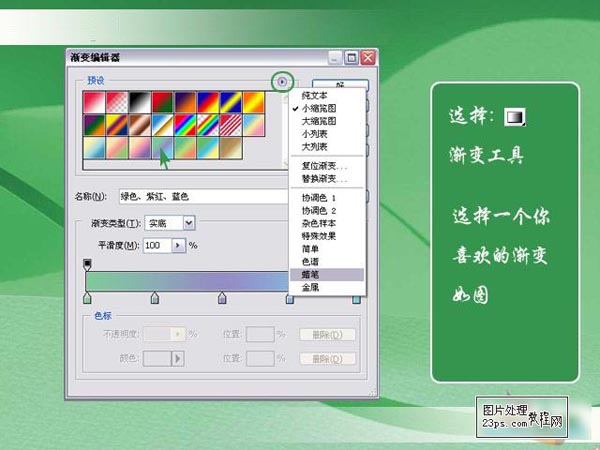
3、选择渐变工具,选择一个你喜欢的渐变,如下图。
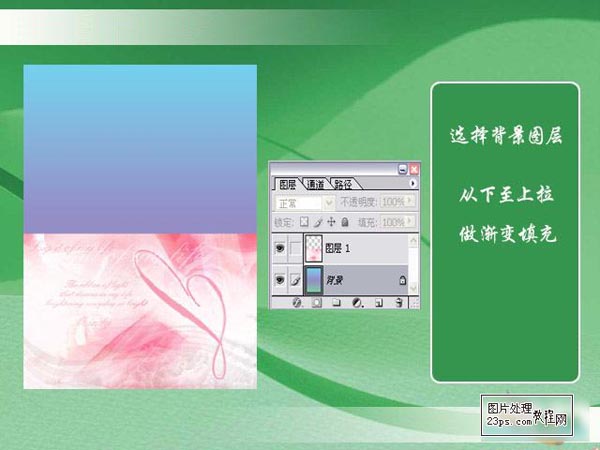
4、选择背景图层,从下至上拉,做渐变填充。
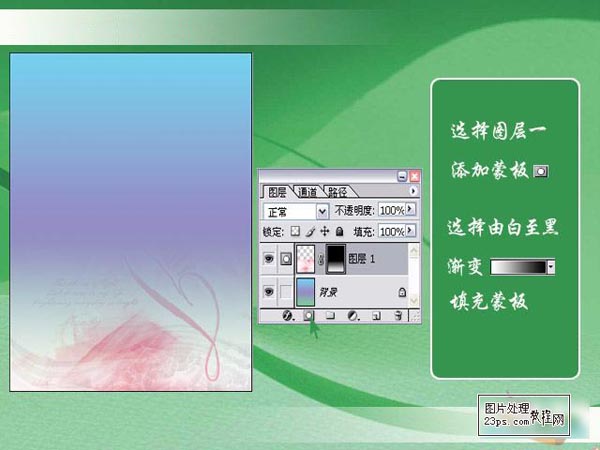
5、选择图层1,添加蒙版,选择由白至黑渐变,填充蒙版。
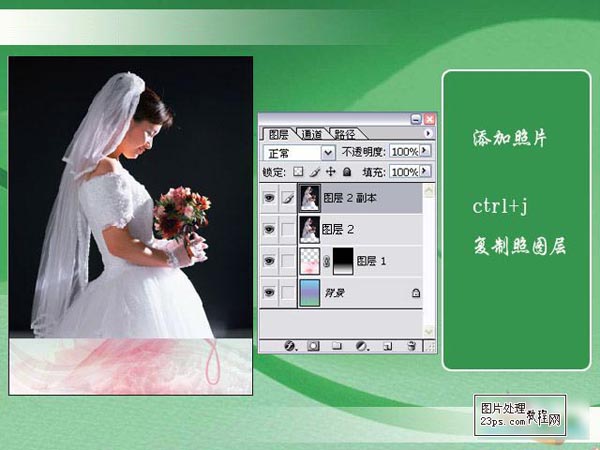
6、打开人物素材,拖进来,Ctrl+j复制图层,如下图。
7、人物下层,混合模式为滤色,顶层添加蒙版,选择黑色画笔工具,把人物背景擦除,如下图。
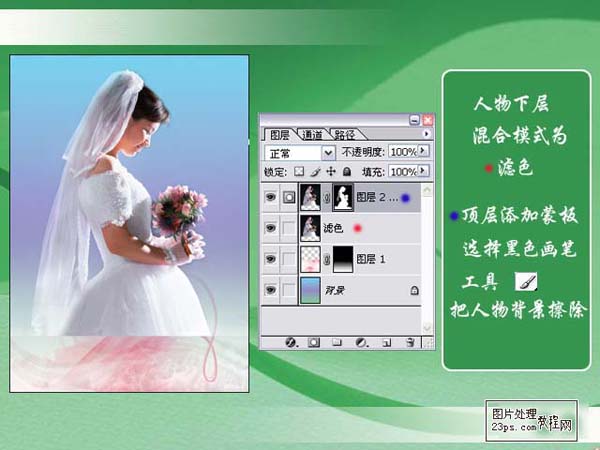
8、右键点蒙版,应用蒙版,如下图。
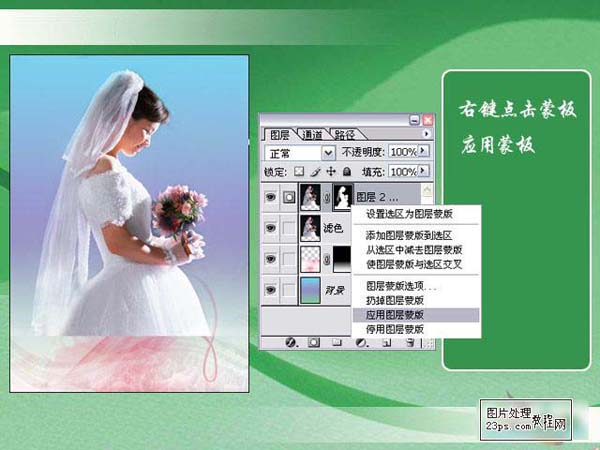
9、分别加入蒙版,还是渐变填充。
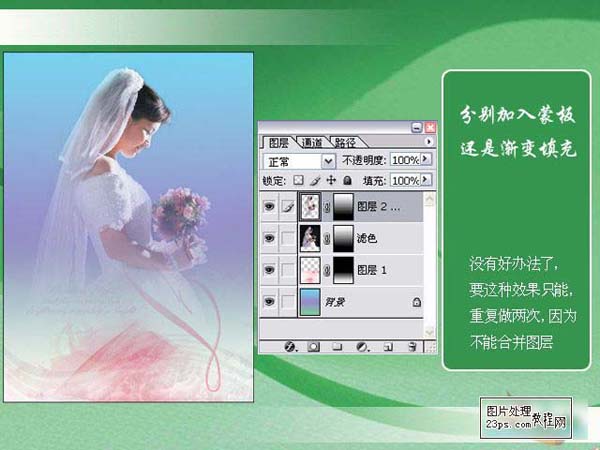
10、选择图层一,然后点击,调整图层,选择图案,如下图。
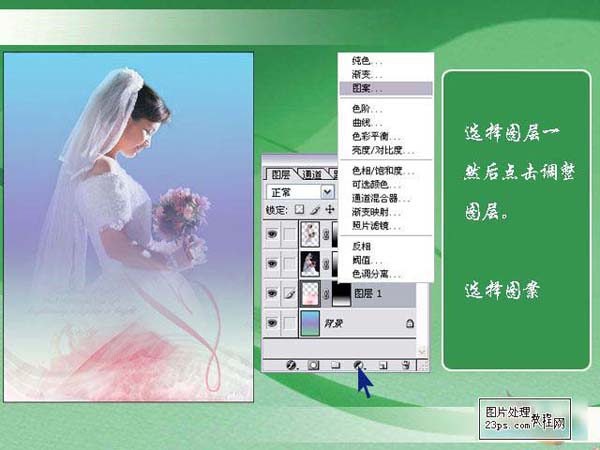
11、选择一个自己喜欢的图案,调整图案的大小。如下图。
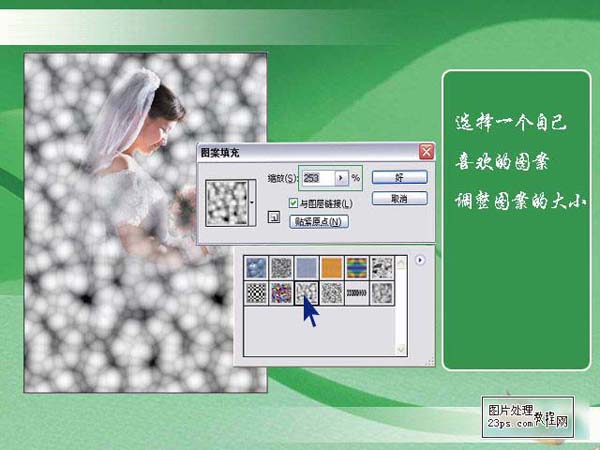
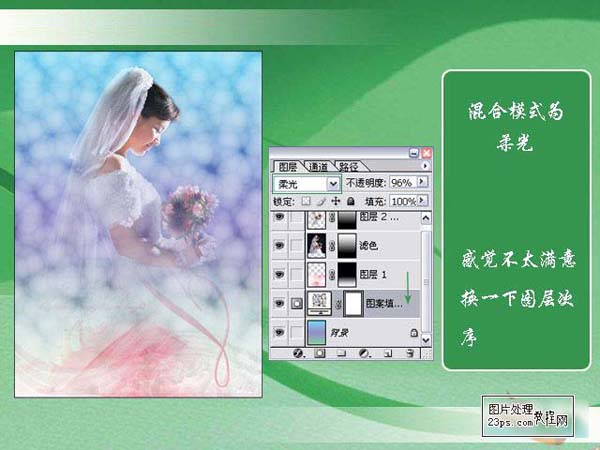
12、混合模式为柔光,感觉不太满意,换一下图次序。
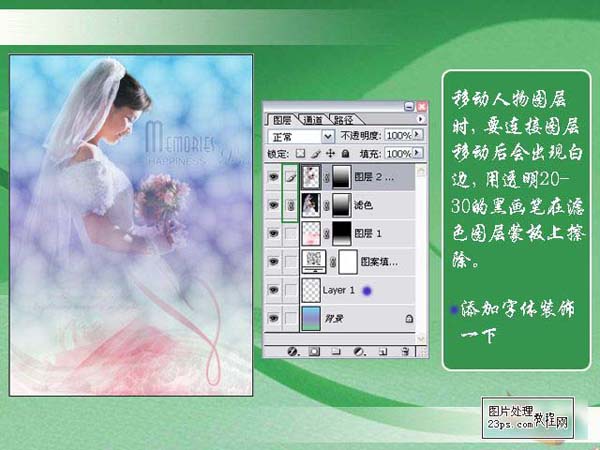
13、移动人物图层时,要连接图层移动后,会出现白边,用不透明度20-30%的黑色画笔在滤 色图层蒙版上擦除。添加字体装饰一下。如下图。
14、合并图层,还是栽切工具,怎么用你没忘吧,背景色选个你喜欢的颜色,按回车键确定。
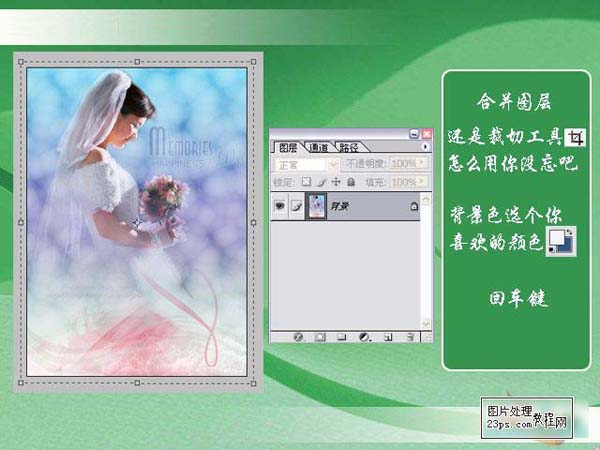
15、图案填充,再来遍,用矩形选框工具,选择边缘,填充黑色,完成。
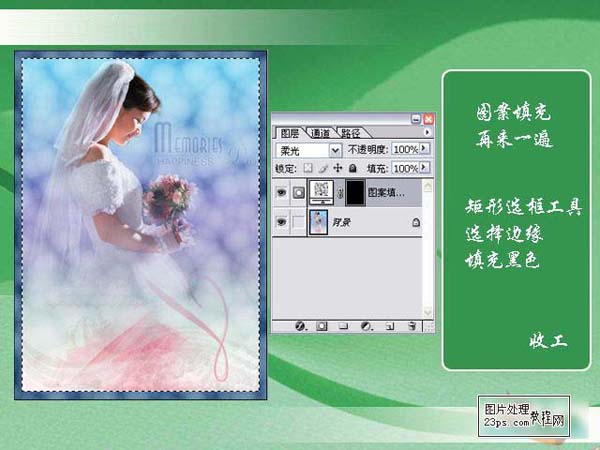
最终效果:


-
关闭Photoshop CS5右上角CS live_移除Adobe CS Live
安装了Photoshop CS5后发现在软件界面右上角多出来一个CS live,CS
-

Photoshop字体安装与使用_Photoshop字体技巧
本文介绍photoshop中字体安装与使用的方法和技巧。 本文由中
-
Photoshop皮肤美白润色教程_快速美白技巧
白晰的皮肤总是让赏心目,下面我们就和大家说说用Photoshop快速给
-
Photoshop橙黄色朦胧梦幻效果教程_色彩处理技巧
本篇文章主要用到曲线 调整图层 通道混合器等!儿童图片比较适合用