

喷墨打印机喷头清洗指南_喷头堵塞解决方案
扫描二维码随身看资讯
使用手机 二维码应用 扫描右侧二维码,您可以
1. 在手机上细细品读~
2. 分享给您的微信好友或朋友圈~
打印机喷头清洗完全流程介绍
由于很多用户对溶剂型墨水是否容易堵头和是否容易腐蚀喷头存在很大的疑虑,我们对打印机完整的进行了一次“堵头”“清洗”的操作流程,希望大家借鉴! 我先故意让打印机闲置了一周,没有开机也没有打印喷嘴检查,一周后,直接开机打印喷嘴测试,结果如下图:

可以看到,喷嘴基本上完全被堵住了,只有零星几个喷嘴还可以打印,使用打印机的自动清洗功能,连续清洗了5次,还是没有什么效果。 接下来就开始进行手工清洗。 先将喷头从打印机里面拉出来:
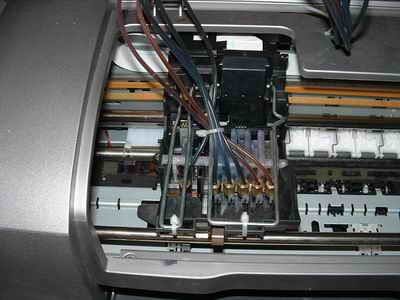
取下小墨囊或墨盒,将打印头上面数据线上的保护盖取下,(保护盖两头各有一个锁扣,用指甲轻轻一翘就能将保护盖取下。
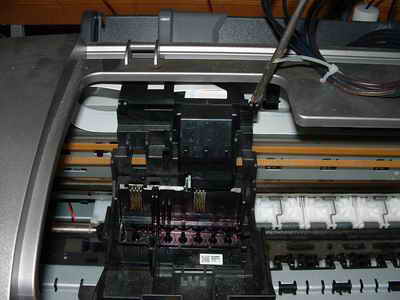
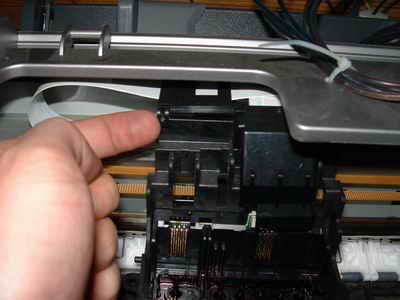
接着在用螺丝刀拧下固定打印头的螺丝,小心的拔下排线,摘下打印头。
准备一台超声波清洗机
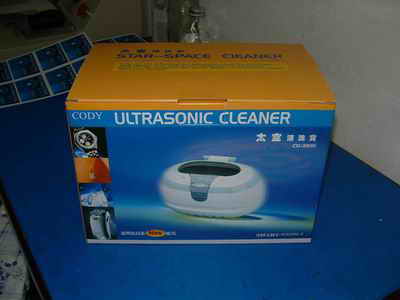
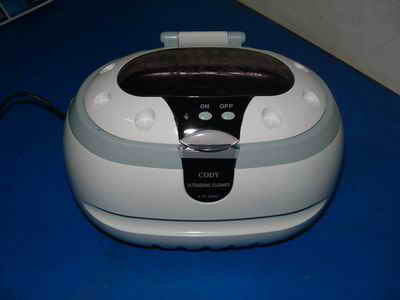
向清洗机内注入20毫升左右专用清洗液(溶剂墨水专用的,也可以用无水酒精代替,但效果没有清晰液好。
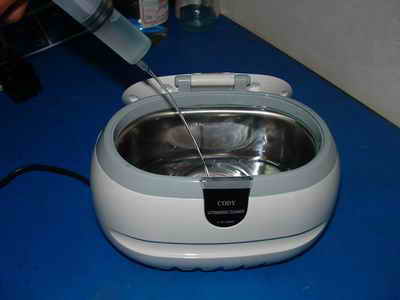
将取下的喷头放入超声波清洗机里面,以清洗液刚好没住打印头部分为准,液面高度大约0.5cm。
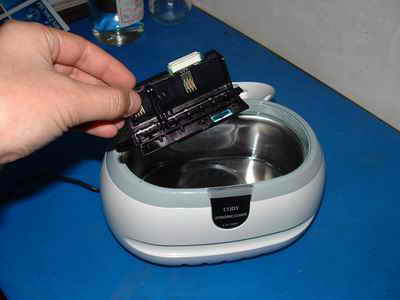
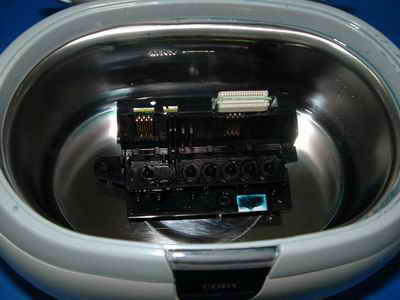
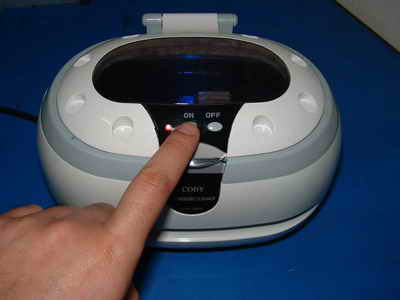
盖上清洗机的盖子,按下启动键,机器便开始自动清洗。一般连续清洗不要超过三次,等一个小时后,在连续清洗三次。如果堵头很严重,可以让喷头在清洗机里面浸泡24小时左右。
清洗完的喷头还要进行检测,我们可以先不安装到机器上,直接用手工检测。找一只医用注射器,取下针头,抽取少量清晰液,然后小心的将注射器垂直插在喷头的喷嘴上面,慢慢用力,将清洗液注入喷头里面。
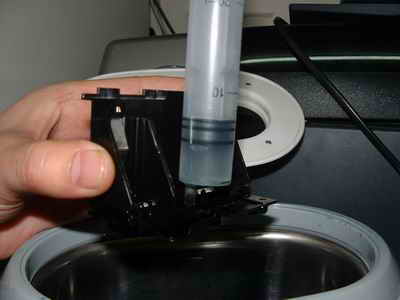
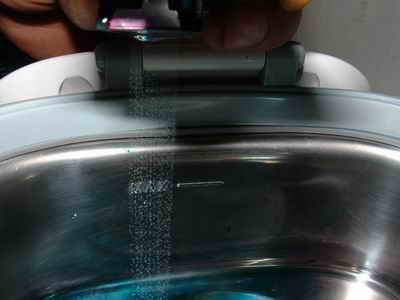
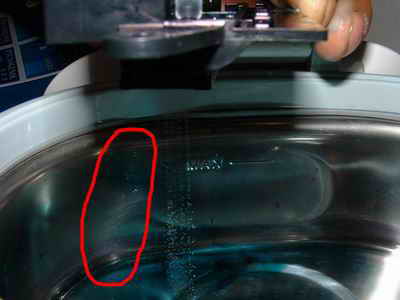
从打印头下面就可以看到有清洗液喷出,如果喷出的清洗液完全流畅,没有分岔和间隔的现象就说明喷头完全清通了。如下图:
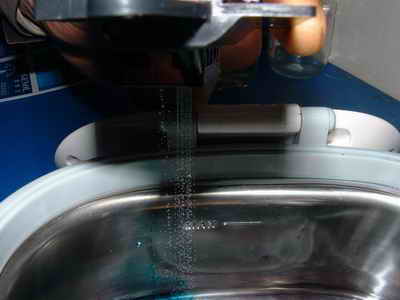
如果喷出的墨水有分岔或明显有间隔,就说明喷头还没有完全清洗好,还要继续清洗或浸泡。如下图:
当喷头完全清通之后,取出打印头,晾干多余的清洗液或用电吹风小心的吹干打印头。(一定注意,必须要等打印头完全干了之后,在安装到打印机里面,否则极易烧毁打印头!)
安装到打印机里面之后,开机,清洗(目的是为了将喷嘴里面多余的清洗液洗掉,并使墨水完全充满打印头),打印喷嘴测试,一直到打印出完整的测试线为止。


-
联想Thinkpad Windows 8 预装改装 Windows 7 方法_Windows 系统迁移指南
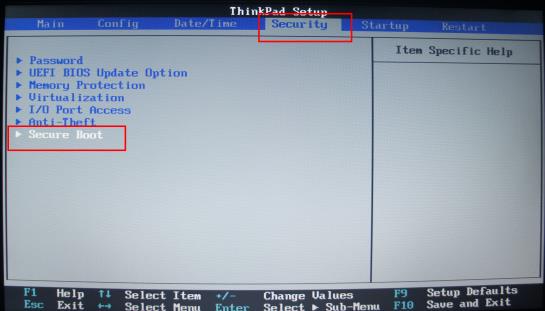
适用范围:Haswell平台Thinkpad经典系列机器知识点分析:1. 此操作
-
显卡驱动安装指南_更新显卡驱动技巧
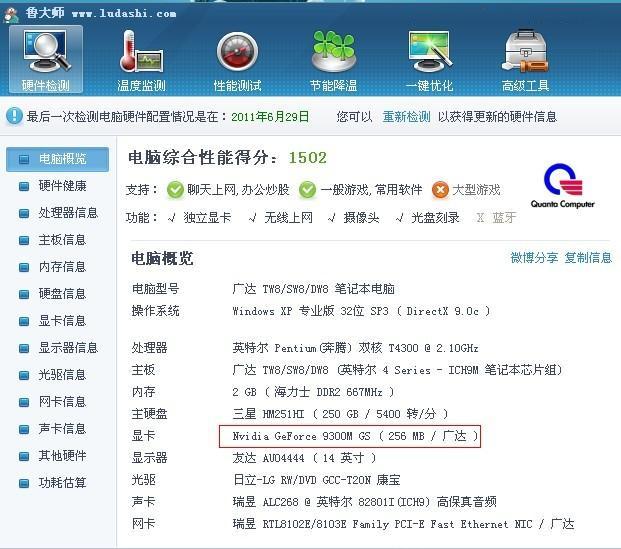
显卡驱动安装与其它多数硬件驱动安装是一样的,这里编辑介绍一些比
-
电脑USB无法识别
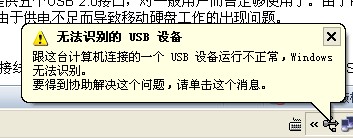
usb接口设备在我们生活中非常普遍,不如我们常见的USB鼠标,usb键盘,u
-

电脑开机“滴”声故障解析_电脑硬件问题诊断
电脑开机一般正常的都一清脆的一声’滴‘声,如果我们发现声音不对