

BIOS设置光驱启动_U盘启动视频教程
扫描二维码随身看资讯
使用手机 二维码应用 扫描右侧二维码,您可以
1. 在手机上细细品读~
2. 分享给您的微信好友或朋友圈~
BIOS设置在我们安装系统或者超频等电脑应用中经常会遇到,目前安装系统不管是电脑城还是电脑爱好者也多数是以U盘或者光驱来安装的,接下来本文将为大家介绍如何bios设置光驱启动以及bios设置u盘启动。为了方便大家直观的了解方法,我们编辑特意为大家准备了详细的视频教程,希望对大家bios设置光驱或硬盘驱动有帮助。
对于多数台式电脑,开机都是按del键进入BIOS设置的,也有一些电脑如笔记本电脑还可以按其他键,如F12等,具体大家可以观看电脑开机启动界面的底部提示信息,视频中也介绍到了。进入BOIS后我们的优先驱动项目设置是在第2项(Advanced BIOS Feature)里来选择的,如果是光盘安装系统我们将第一启动项(First Boots Device)选择为CR-ROM即可;如果是U盘安装系统,那么我们需要将第一启动项设置为U盘即可,U盘一般模式为USB-HDD或USB-ZIP如果您不知道自己制作的U盘启动模式是USB-HDD还是USB-ZIP,那么也没关系,我们可以将第一启动项设置为USB-HDD然后再设置第二启动项目为USB-ZIP即可,设置完成之后按键盘顶部的F10快捷键保存,在弹出的的提示是否保存的英文中我们按下键盘Y键(yes确定的意思)即可保存。电脑之后自动重新启动即可进入我们设置的优先级别启动电脑了,详细设置视频教程如下
介绍到这里相信大家对BIOS设置从光驱启动或者U盘启动有了比较清楚的认识,其实安装系统并不象新手朋友想象的那么难,设置BIOS是最基本的基础,如果您对我们制作的BIOS设置光驱或U盘启动还有依然,欢迎到IT猫扑社区中提出,我们会第一时间回复您。


-
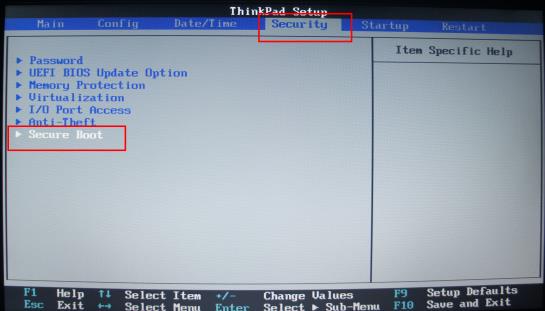
联想Thinkpad Windows 8 预装改装 Windows 7 方法_Windows 系统迁移指南
适用范围:Haswell平台Thinkpad经典系列机器知识点分析:1. 此操作
-
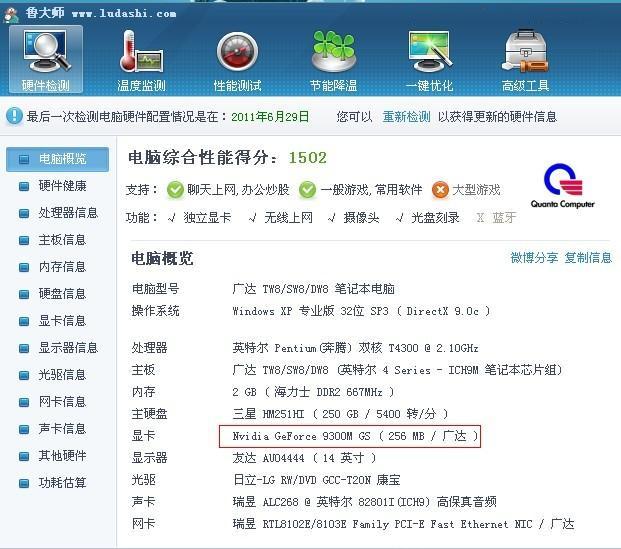
显卡驱动安装指南_更新显卡驱动技巧
显卡驱动安装与其它多数硬件驱动安装是一样的,这里编辑介绍一些比
-
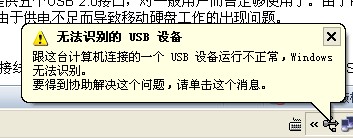
电脑USB无法识别
usb接口设备在我们生活中非常普遍,不如我们常见的USB鼠标,usb键盘,u
-

电脑开机“滴”声故障解析_电脑硬件问题诊断
电脑开机一般正常的都一清脆的一声’滴‘声,如果我们发现声音不对