网友评分:2分
msi afterburner国内大家喜欢叫它微星小飞机,是微星中国推出的显卡超频软件,检测微星超频工具;除了显卡超频功能外,还提供视频录制、电压调节、调整风扇转速等功能,可以很好的对电脑的显卡进行各种设置,让效果更好,使用寿命更长。
首先在本站下载解压缩后,进行安装,要注意默认安装语言是中文(chinese)才行
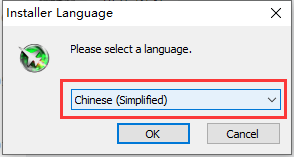
然后根据提示一直下一步即可,到安装路径这里要注意了,不要出现中文路径,直到安装完成即可,下图就是安装成功的运行截图
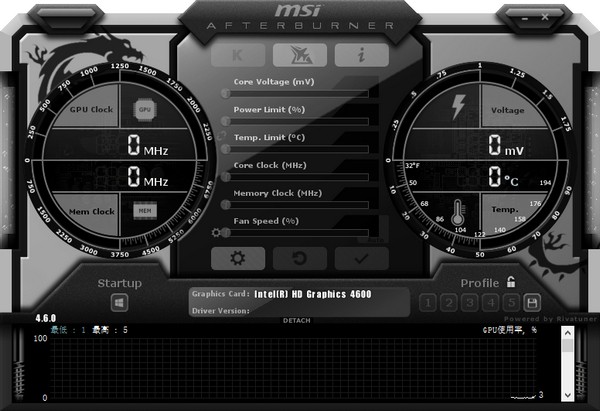
点击界面上的设置按钮,进入以下设置,查看硬件监控,把自己想要显示的勾选上,并点击在OSD上显示;
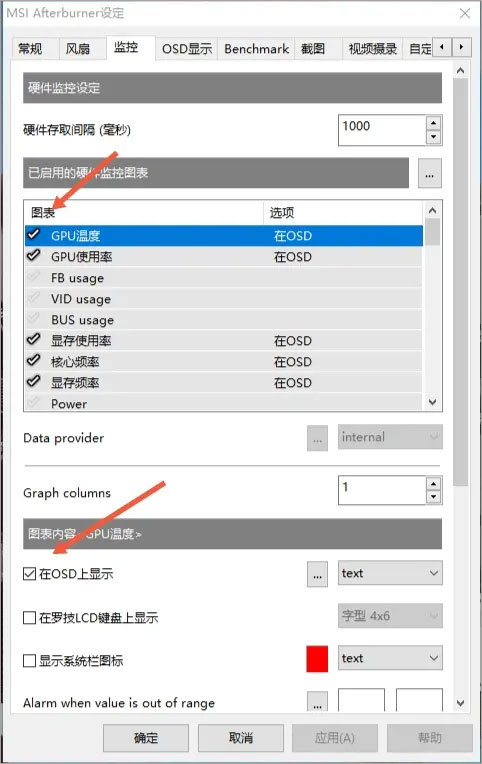
红色箭头所指的空白处,都可以点选,如有需要的项目,比如GPU温度等,点选“在OSD上显示”即可;
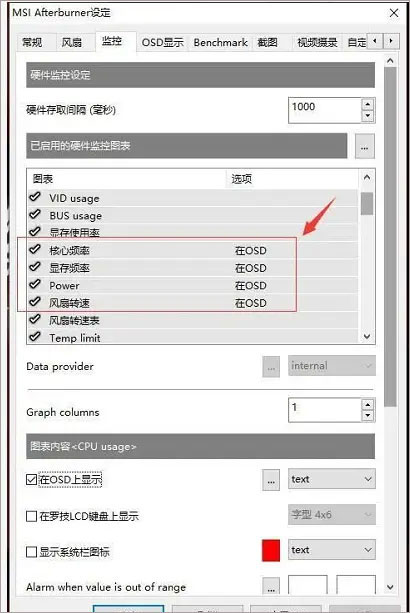
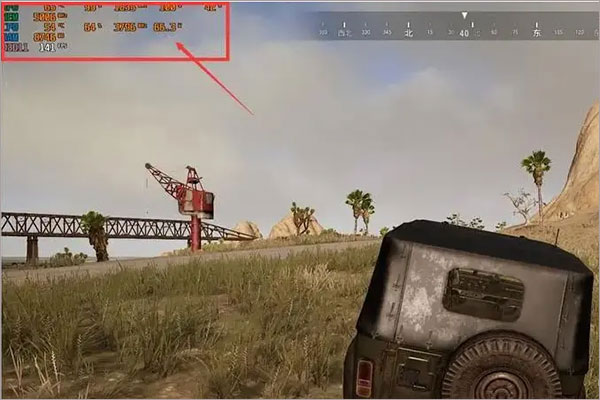
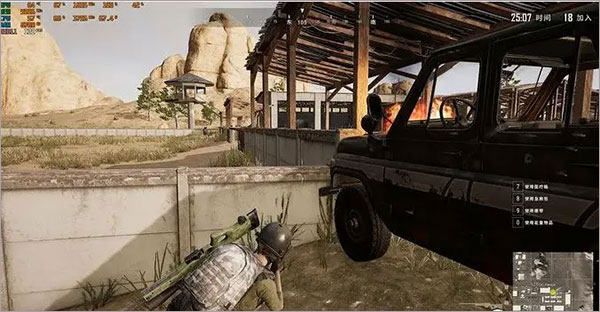
在OSD上显示,指的就是在游戏(或涉及到显卡负载的应用)中,MSI将在屏幕左上角(可自定义)显示系统硬件相关参数的意思,如下图:
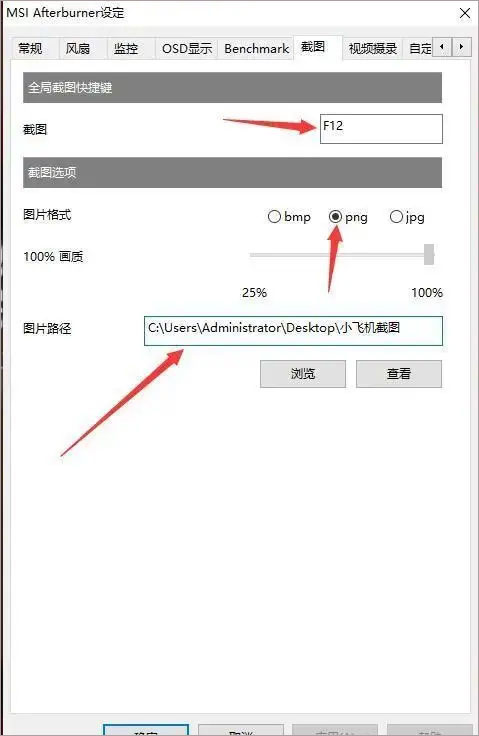
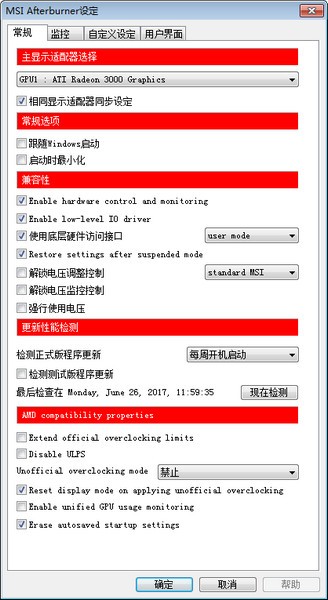
在截图这一页,大家可以设置截图快捷键(我选的F12)和另存文件夹以及图像格式;
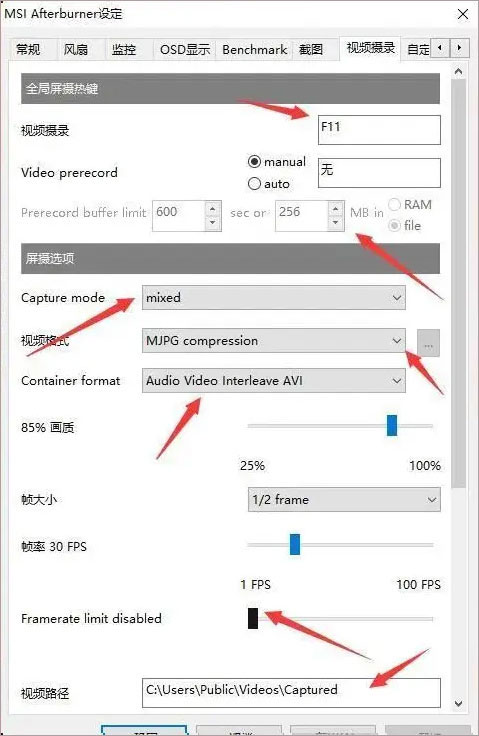
录屏界面类似,自定义设置项目略多,大同小异,快捷键我设置为F11;
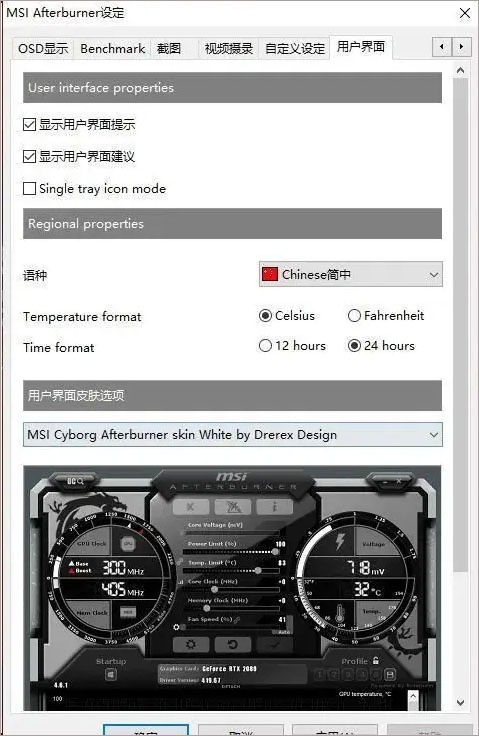
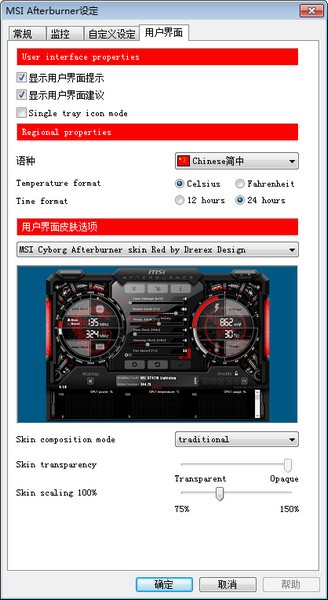
除此之外,还有用户界面(皮肤)选择,用户可自行选择;
全部都设置完成之后,点击应用再进入游戏,就可以看到以上效果了;
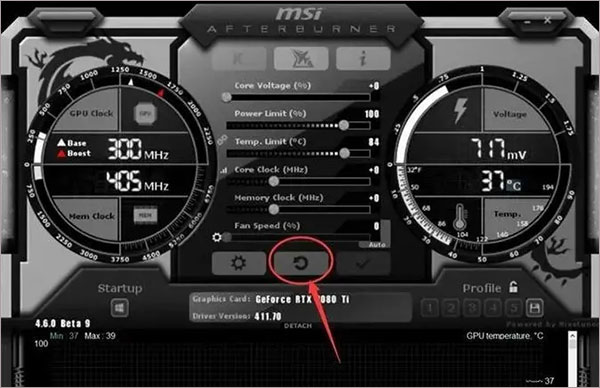
最后,若是出现“假死”现象,不需要退出游戏或微星小飞机程序,只需点击下图箭头进行刷新,再返回游戏即可。
【Core Voltage(mV)】核心电压调节
此项设置需要进“Settings”——常规——安全选项,勾选“解锁电压调整控制”、“解锁电压监控控制”、“强行使用电压”,确认后重启AB软件才能使用。电压调节那里无法改电压是因为显卡PWM芯片的问题,除了微星的HAWK系列某些显卡和高端的Lightning系列显卡,只有使用公版显卡的PWM芯片的其他品牌显卡,才可以开启三重电压调节,下面就玩超频,三重电压调节也就是核心、显存和AUX电压,开始玩之前在Afterburner里解锁电压调节选项哦。
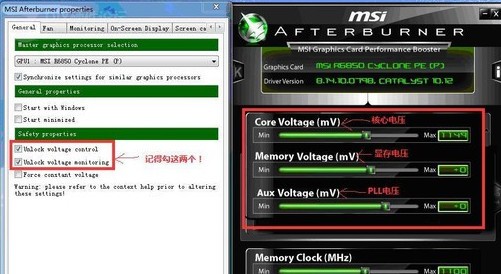 这个AUX电压实际上是PLL电压,提高这个电压可以让PCIE时钟信号更加稳定,减少信号错误率, PLL电压对超频帮助还是比较大的,无论是稳定性还是冲击极限上。看来这卡超频到1000核心日常使用问题不大。
【Core Clock(MHz)】【Shader Clock(MHz)】核心频率和着色器频率调节
N卡可以保持link关联两者频率不用自己去设置,拉动核心频率,着色器频率会随着相应改变,拉动滑块可改变核心频率,按键盘“←”“→”键可作逐MHz的微调。确认后点击下方的“Apply”确认设置。按“Reset”可还原默认频率。
 【Fan Speed(%)】风扇转速调节
要求显卡风扇电源线至少为3针接口的才可以调速,默认下“Auto”是亮着的,用户无法设置转速情况。点“Auto”关闭自动,改为手动设置,调整滑块调节转速。一样是“Apply”确认,“Reset”还原。
【Profile】配置文件
超频后,跑3dmark软件甚至是Furmark拷机确认稳定的显卡频率后,可点Profile边上的数字,然后点“Save”保存方案。以后只要直接点击该数字,或者使用快捷键就可以直接启动设置好的频率,一键超频。最多可保存5个配置文件。点击小锁按钮,可固定当前频率不变,且不能再使用save按钮。
【Apply overclocking at system startup】——系统启动时自动启用超频设置
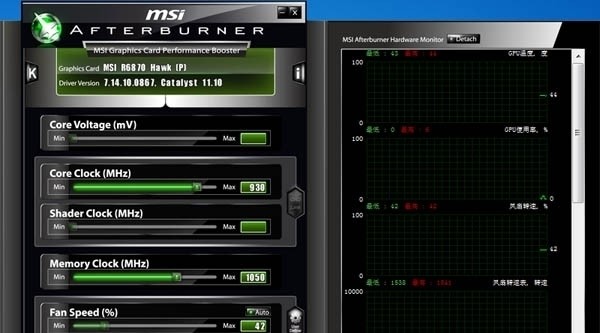
右边的是监控窗口,可双击该窗口曲线区域实现与主窗口的关联和脱离。从上到下分别有“GPU温度”、“GPU使用率”、“风扇转速”、“核心频率”、“渲染器频率”、“显存频率”、“显存使用率”的实时情况。综上所述,AB软件的易用性还是很不错的,日常的显卡超频、设置用它就好。虽然带了FRAPS的部分功能,如截图和录像,但是由于不能录制fps帧率,目前AB还不能完全取代FRAPS。
Afterburner是微星开发的一款显卡超频工具,支持微星旗下的AMD和NVIDIA全系列显卡。该工具集超频、监控和风扇控制与一身,通过简单的操作即可提升将近15%的显卡性能,同时监控功能又确保了显卡工作安全,可谓方便实用。
视频摄录
其实软件是有视频摄录的,在主界面点击settings即可看到相关的设置。软件提供了包括原始流在内的三种格式,适合不同要求及不同配置。经过实际测试,RTV1格式不仅压缩速度快,而且质量较高。可以代替fraps作为游戏录制软件使用。
显卡超频
打开该软件主界面之后,显卡当前工作状态详尽的展现在我们眼前。主界面左侧为控制部分,可以对GPU电压,核心频率,显存频率和风扇转速(需硬件支持)等进行实时调节。而右边部分则是监控部分,可以实时显示核心频率,GPU温度,显存占用率等。
三重超电压功能
微星小飞机为满足超频者不停歇挑战极限的渴望,微星科技开发三重超电压功能,支持玩家调整显示核心、内存、PLL电压,细腻掌握每个细节以获取更佳性能体验。
硬件监控
只有清楚掌握您硬件的各项数据,才能通过精确的硬件调校唤醒沉睡的潜能,为您带来超频或玩游戏时的畅快体验,而这一切都要从明确的数据监察开始。硬件监控系统让用户能够获取硬件实时信息,如温度、usage、频率速度和电压。在游戏过程中,使用者可以定制化想看关注的硬件信息展示在屏幕上,让您完全掌握您的硬设备。
客制化用户接口
提供多种接口外观风格供玩家选择,同时能自行设定显示在接口上的监控选项。接口外观可以由内置数据库中选取或者从网络上下载。
客制化风扇设定
散热性能对提升显卡表现至关重要,微星Afterburner软件让玩家客制化调节风扇转速,自行设定您需要的散热效果。
KOMBUSTOR 烧机测试程序
具备强大的超频、调校与监控功能,在市场上获得广大回响,引发热烈讨论与应用。然而为了让玩家们能稳定进行超频,MSI特别与FurMark进行技术合作,打造Kombustor烧机测试程序。全面整合了所有超频与测试功能,用户能轻松检视超频设定下的系统稳定性与散热表现。Kombustor烧机测试程序支持最新的directx以及OpenGL版本。
如何解放电压调节和频率上限?
1.首次启动AfterBurner你就会发现一个问题,就是Core Voltage(显卡核心电压)没有任何显示而且不能改动,就如下图所示:
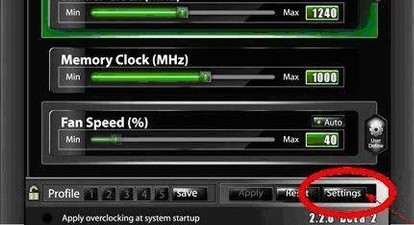
2.这并不是你的显卡或者微星的软件有问题,而是软件在默认设置下不能改变电压,毕竟加压超频的风险更大,想要解除限制的话就要点击下方的Setting按键进入设定菜单,解冻电压调节。
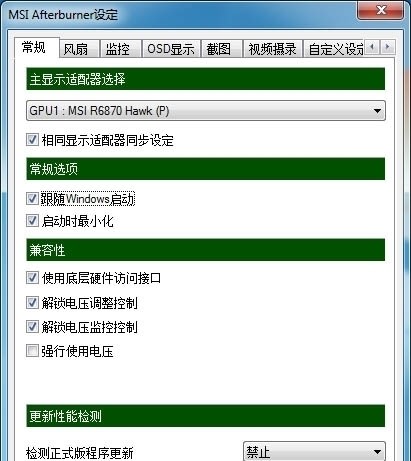
3.把常规菜单里的“解除电压调整控制”勾上然后重启AfterBurner后就可以调整电压了,顺便把“解锁电压监控控制”也勾上,这样可以在AfterBurner里面看到GPU的核心电压,至于那个“强制使用电压”就不建议勾了,勾上的话显卡在平时低载降频时就不会同时下调电压了。
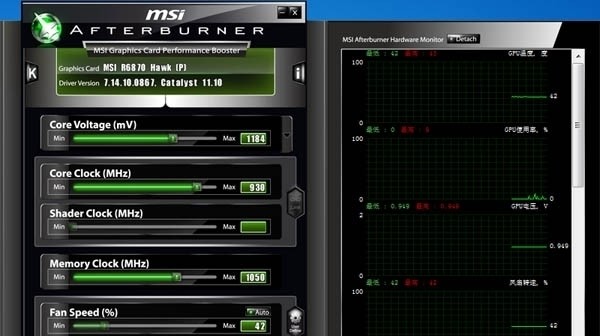
4.重启软件后核心电压可以调整了,如果是微星的显卡的话还可以启用三重加压功能,点击Core Voltage右边的那个小箭头就会出现下面的画面。
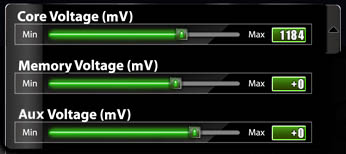
5.除了核心电压外,显存和Aux电压都可以进行调节,不过显示出来的不是核心电压那样的绝对电压值,而且一个相对数值,显存电压可在-100~+50之间调节,而Aux电压则可在-100~+30之间调节。
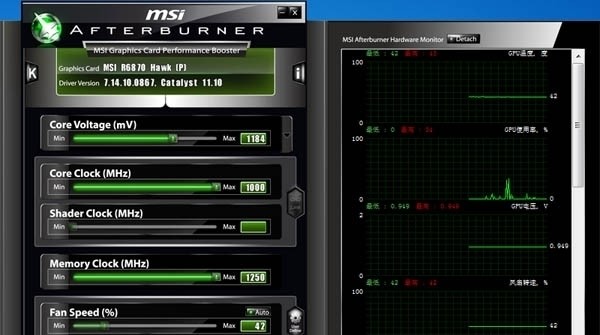
6.除了电压调节需要解封外,频率上限也有可能需要解封,尤其是AMD的显卡特别容易碰上这个问题,比如微星R6870 HAWK的核心/显存频率就仅能提升到1000/1250MHz,很明显被限制了,虽然这频率已经不错了但是应该还有上升到空间。
7.喜欢冲击极限的朋友们碰到这种频率上限肯定很不爽吧,接下来讲告诉大家一个方法来解开这种束缚,首先在AfterBurner的安装目录下,找到MSIAfterBurner.cfg配置文件,用文本编辑软件打开,定位到[ATIADLHAL]一项,下面的“unofficialoverclockingEULA=”原本是空白,在这里我们输入:I confirm that I am aware of unofficial overclocking limitations and fully understand that MSI will not provide me any support on it。
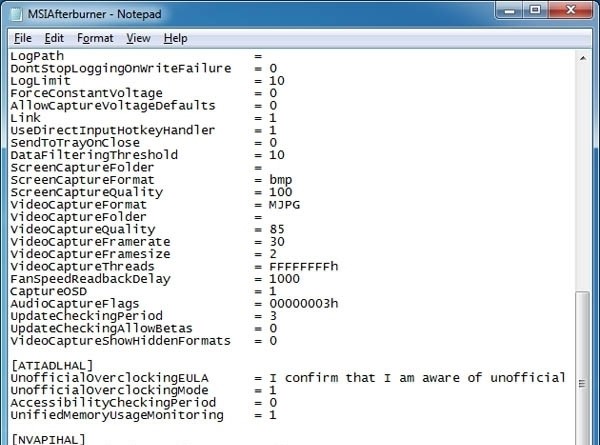
8.输完秘籍之后还要改一下“unofficialoverclockingmode=”后面的参数,默认的0是表示临时禁用非官方超频,1表示激活Powerplay(AMD显卡的功耗管理技术)功能,2则表示禁用PowerPlay功能,这里我们改成1就可以了。
9.其实这个修改就是打开AfterBurner的unofficialoverclok非官方超频模式,默认状态下它是禁用的,启用之后就可以消除频率限制。修改完之后重启电脑,下面就是见证奇迹的时刻。
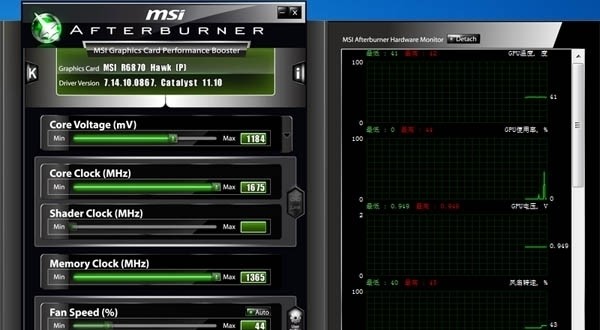
10.重启之后再次启动AfterBurner,核心/显存上限提高到1675/1365MHz,现在束缚都解除掉了,接下来我们开始超频。
msi afterburner如何显示帧数?
在控制台输入net_graph 3在屏幕下方显示FPS值,你可以用net_graphpos 0/1/2)来调节他在屏幕下方的位置(0/1/2分别是左,中,右)而且你也可以用cl_showfps 1/0来打开/关闭FPS在屏幕左上角的显示。
重点加入了OSD硬件监控图表功能,玩游戏的时候也可以随时看清显卡运行状态,包括核心/显存频率、核心占用率、核心温度、风扇转速,以及游戏帧率等等,并且会以数字、曲线图两种方式同时展示。
这样在玩游戏的时候,你就能随时知道系统状态了,尤其是万一出现帧率骤降、温度暴涨的状况,更方便查清问题根源。
该功能可以支持最新的DX12、Vulkan游戏,但由于部分游戏厂商的反作弊机制,不一定保证都能用,尤其是EA、育碧,相关方面正在沟通解决。




 垃圾清理(PC Decrapifier)工具下载v5.32.6129 官方版免费 dns一键修复工具下载官方绿色版 jre 1.6下载java虚拟机运行环境 vmware workstation 15 pro下载64位中文版 luxand blink! pro人脸解锁软件下载v2.4 绿色汉化版
  超级兔子反弹天使(广告拦截工具)下载v2.0.0922 最新免费版
  sandboxie沙盘修改版下载v5.26 免注册修改版
  VMware Workstation(虚拟机)下载v17.5.0.49595汉化精简安装版
  手机邮箱遥控电脑下载1.0 官方版
  Program Starter软件下载v2.0.14 官方版
  WIN10升级助手下载v1.0.147 绿色
  系统中断控制器驱动下载
  微软ie漏洞一键修复工具下载官方安装版
  MdMicrosoft DirectX9.0c 运行库下载最终版(32/64位)
  directx 11 win8/win8.1下载官方版64位
  konboot(系统密码清除工具)下载v2.6 绿色免费版
  multi commander(win7多窗口资源管理器)下载v7.3.0.2360 绿色免费版
  沙盘冲突补丁下载免费版
  VMware Workstation下载v17.5.0.49595 中文精简自动激活版
  microsoft .net framework repair tool下载v4.6.2 官方版
  vmware workstation 9.0汉化补丁下载附注册机
  华硕ac88u小宝梅林固件下载最新版
  msdart系统修复工具下载64位
  virtual serial port driver(虚拟串口vspd)下载v7.2 特别版
  lenovo patch utility 64 bit下载v3.0.0.4 官方免费版
  360电脑专家下载v8.3.7.0 官方测试版
  msi afterburner中文版(微星显卡超频软件)下载v4.6.4 最新版
  rt7lite系统补丁下载v2.6.0 绿色版
  老用老板键NCS WinVisible(隐藏运行程序软件)下载v1.0.2.2 免费英文版_用快捷键隐藏程序
  BootThink多系统引导工具下载2.5.2 最新免费版