

U盘启动盘制作教程(WinPE系统)_制作U盘启动盘指南
扫描二维码随身看资讯
使用手机 二维码应用 扫描右侧二维码,您可以
1. 在手机上细细品读~
2. 分享给您的微信好友或朋友圈~
如果你想使用U盘启动电脑安装系统,就看看这篇教程吧。教程介绍了如何制作U盘启动盘,如何将电脑设置成U盘启动和如何使用U盘启动盘安装操作系统的方法。
制作U盘启动盘需要的条件
a、U盘一个,至少要128MB
b、WinPE映像ISO或者U盘启动盘制作工具(可以在本站下载,下面有地址)
c、支持U盘启动的电脑
U盘启动盘制作工具推荐下载两个版本:
a、大白菜U盘启动盘制作工具,下载地址:
b、通用PE工具箱,下载地址:
具体的制作U盘启动盘的方法:
以通用PE工具箱为例,因为大白菜U盘启动盘制作工具是一键制作U盘启动盘,非常简单就不用介绍了。
1、首先将U盘插入电脑的USB接口(重要提示:制作过程U盘会被格式化,注意备份资料);
2、解压下载的WinPEU.rar文件;
3、在WinPEU.rar解压目录打开UltraISO.exe程序;
4、在打开的UltraISO程序界面,双击打开WinPE.iso光盘映像文件;
5、然后在顶部菜单中选择“启动光盘”/“写入硬盘映像”;
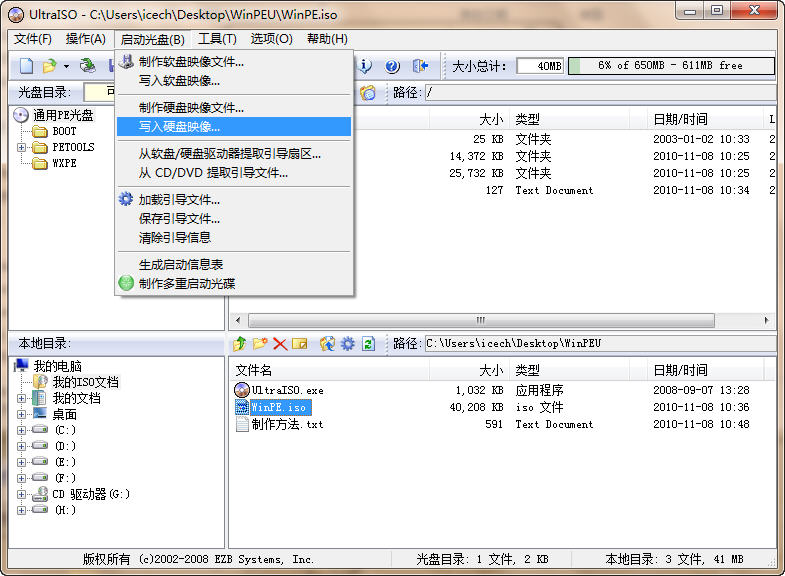
6、在“硬盘驱动器”项目中,选择你要制作成启动盘的U盘(软件默认选择U盘,不会对硬盘操作,大可放心);
7、在“写入方式”项目中选择“USB-HDD+”或“USB-ZIP+”(尝试选择,制作后能启动电脑为准);
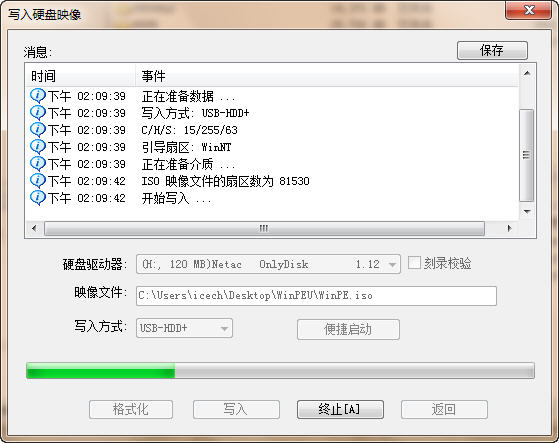
8、最后,点击“写入”按钮,等待数秒,提示“刻录成功”后,点“返回”按钮退出,制作结束。
将电脑设置成U盘启动
先将U盘插入USB插口(最好插在主机后面的USB接口,并将其他的USB设备暂时拔掉),重启电脑,在系统刚刚进入自检界面的时候按“Del”键进入BIOS设置,找到有关设置电脑启动的地方,比如“Advanced BIOS Features”或“Boot Device Priority”等,对应自己制作的启动U盘格式,将“First boot device”项选择为“USB”或“USB-HDD”或“USB-ZIP”,然后按F10键保存,再按Y键确认,回车退出BIOS设置,电脑再次重新启动。
因为主板不同,选择USB启动的方法有所不同。有些新出的主板,“USB-HDD”的选择是在“Advanced BIOS Features”/“Boot Seq & Floppy Setup”里设置,把“First boot device”项设为“Hard Disk”,然后在“Hard Disk Bot Priority”中选择你的U盘(U盘要在开机前先插上)。
- 1 电脑时间同步问题解决方案
- 2 Ntdetect.com 文件丢失处理及解决方案_Ntdetect.com 文件修复指南
- 3 Office 2003 错误代码修复_Office 2003 安装问题
- 4 电脑桌面图标不见了终极解决方案_电脑桌面图标消失解决方法
- 5 电脑卡解决方法与原因_电脑卡顿指南
- 6 xlive.dll文件在哪?_xlive.dll是什么文件
- 7 网页提示DA AddrBar icon怎么解决_解决网页DA AddrBar图标问题
- 8 系统策略禁止安装_解决办法
- 9 Windows 7 声卡驱动安装故障终极解决方案_Windows 7 声卡驱动安装指南
- 10 移动硬盘不显示_移动硬盘故障排除全攻略


-
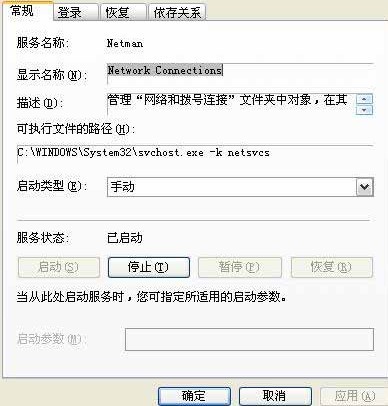
本地连接不见了_解决办法
近期发现不少朋友在问这样的一个问题,我的电脑怎么本地连接不见了
-
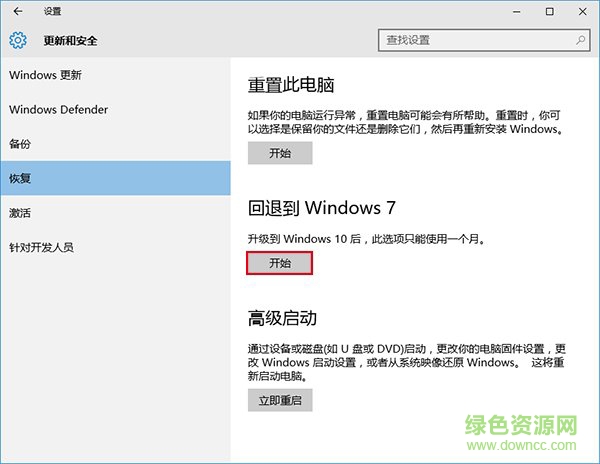
Windows 10 降级_Windows 7/8 还原图文教程
Win10正式版已经发布了,Win7/Win8.1升级Win10正式版毫无疑问将成
-
IE8安装失败导致IE图标消失_IE图标消失解决办法
今天360杀毒软件提示当前IE存在诸多不安全因素,所以就打算将目前
-
IE11无法打开本地网站_Windows 8.1 解决方案
最近在新系统Windows8.1下,用IE11调试本地系统,当在浏览器中输入网