

IE8安装失败导致IE图标消失_IE图标消失解决办法
扫描二维码随身看资讯
使用手机 二维码应用 扫描右侧二维码,您可以
1. 在手机上细细品读~
2. 分享给您的微信好友或朋友圈~
今天360杀毒软件提示当前IE存在诸多不安全因素,所以就打算将目前的IE6升级到IE8,所以就首先在IE官方网站下载了IE8程序,然后就是进行安装了,安装过程中发现IE8的程序其实要覆盖掉IE6,但我想两个都有,就在安装了一半的时候取消安装了,结果桌面上的IE图标就消失了,找了一下发现有多种方法可以将不见了的桌面IE图标还原出来,在搜索引擎里搜索了下,也有不少人问过类似的问题,所以灵感一来我就来与大家分享我的经验吧。
首先想到IE图标不在桌面上了,可能是IE8程序安装到一般就中断引起桌面IE消失,最简单的办法想到了重新下载IE软件安装即可,这是第一种方法,虽然比较简单,但要下载程序,比较麻烦。
第2种方法:其实IE安装失败导致原来版本的IE桌面图标消失,这并没有破坏了原来的IE程序,大家有没发现过,当我们将IE6升级到浏览器IE8版本后,再将IE8程序卸载掉会出现IE还原到了IE6版本,所以这里虽然IE8安装失败,但IE6程序依然是好的,我们可以将IE安装程序目录的IE图标发送到桌面快捷方式,这样就解决了。还可以控制面板->Internet选项->高级->勾上在桌面显示Internet Explorer->确定
这是很早的一种方法,适用于IE5.5及之前的版本,而现在大部分用户都在使用IE6.0及更高的版本了,所以现在这个方法基本没什么用处。
第3种方法:桌面点击右键->属性->桌面->自定义桌面->勾上Internet Explorer->确定
这是一个很普遍也很常用的方法,适用于大多数人现在使用的环境,WindowsSP2,IE6.0的情况,不过当用户升级到IE7.0后,原本那个Internet Explorer勾选框就给空了出来,被去掉了,不能用鼠标进行选择了。
这里在介绍一种方法:直接安装操作系统里自带的IE程序,方法是:开始-》控制面板-》添加和删除程序-》添加或删除Windows组件(A)如下图
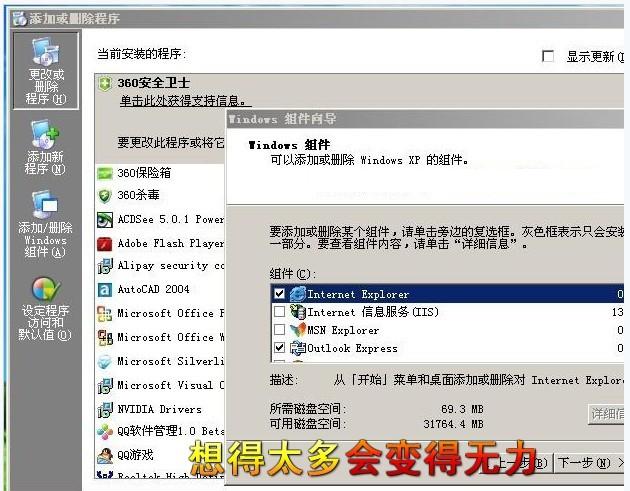
只要在IE图标那打勾如上图,然后点击:下一步 根据提示完成系统自带的IE程序安装即可。
- 1 电脑时间同步问题解决方案
- 2 Ntdetect.com 文件丢失处理及解决方案_Ntdetect.com 文件修复指南
- 3 Office 2003 错误代码修复_Office 2003 安装问题
- 4 电脑桌面图标不见了终极解决方案_电脑桌面图标消失解决方法
- 5 电脑卡解决方法与原因_电脑卡顿指南
- 6 xlive.dll文件在哪?_xlive.dll是什么文件
- 7 网页提示DA AddrBar icon怎么解决_解决网页DA AddrBar图标问题
- 8 系统策略禁止安装_解决办法
- 9 Windows 7 声卡驱动安装故障终极解决方案_Windows 7 声卡驱动安装指南
- 10 移动硬盘不显示_移动硬盘故障排除全攻略


-
本地连接不见了_解决办法
近期发现不少朋友在问这样的一个问题,我的电脑怎么本地连接不见了
-
Windows 10 降级_Windows 7/8 还原图文教程
Win10正式版已经发布了,Win7/Win8.1升级Win10正式版毫无疑问将成
-
IE8安装失败导致IE图标消失_IE图标消失解决办法
今天360杀毒软件提示当前IE存在诸多不安全因素,所以就打算将目前
-
IE11无法打开本地网站_Windows 8.1 解决方案
最近在新系统Windows8.1下,用IE11调试本地系统,当在浏览器中输入网