

DiskGenius硬盘分区恢复_笔记本硬盘恢复
扫描二维码随身看资讯
使用手机 二维码应用 扫描右侧二维码,您可以
1. 在手机上细细品读~
2. 分享给您的微信好友或朋友圈~
新买的笔记本,只有一个可用分区,用本本之前都要自己分区。如果操作不当,导致已有的硬盘分区丢失,硬盘里的数据全部丢失了。笔者在电脑维修中教大家用一个小软件DiskGenius来恢复误操作丢失的笔记本硬盘分区,
1、在WinPE下恢复本本硬盘
可以用两种方法使用DiskGenius恢复分区,第一种方法是进入WinPE软件环境,在PE里调用DiskGenius;另外一种方法是把笔记本硬盘放到移动硬盘盒里组成移动硬盘,然后在其他电脑上恢复。相对来说,第一种方法更简单。
2、谨慎选择要恢复的分区
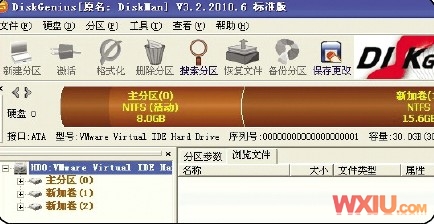
如果有多个硬盘,用DiskGenius里面的分区目录树或者硬盘分区图形前面的选择图标,可以切换要编辑的硬盘。记住哦,如果要恢复移动硬盘的分区就千万别动到本区硬盘上哦,切记!
3、保存硬盘的备份分区表
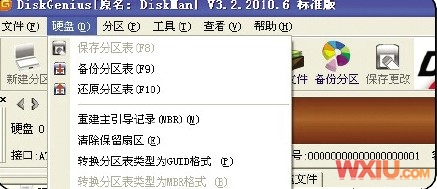
点击“硬盘”菜单,选择备份分区表,把需要修改的硬盘的分区表保存到移动硬盘或者U盘上。如果要恢复的硬盘还可以写入数据,请记住千万别往它里面写数据,这样恢复的效果才完美。
4、搜索已丢失分区
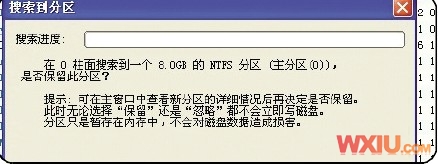
点击“工具”菜单,选择“搜索已丢失分区(重建分区表)”,使用默认设置点击“开始搜索”。接下来每找到一个分区就会提示你,请你根据之前的分区情况判断这个分区是不是以前的分区。如果找到的分区正确而且你没有写入数据,那么会直接显示原来分区的文件。
5、激活当前分区
找回分区之后,在分区图标上选择系统主分区,点击右键。如果菜单中出现“激活当前分区”,那么请选中它,否则重启之后是没办法进入原来系统的。最后点击“保存更改”就以重启了。
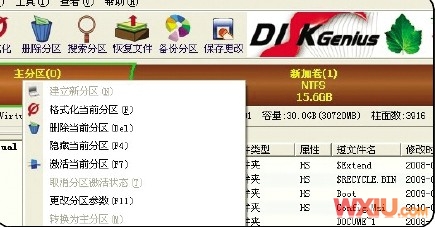
点击“工具”菜单,选择“搜索已丢失分区(重建分区表)”,使用默认设置点击“开始搜索”。接下来每找到一个分区就会提示你,请你根据之前的分区情况判断这个分区是不是以前的分区。如果找到的分区正确而且你没有写入数据,那么会直接显示原来分区的文件。可以用两种方法使用DiskGenius恢复分区,第一种方法是进入WinPE软件环境,在PE里调用DiskGenius;另外一种方法是把笔记本硬盘放到移动硬盘盒里组成移动硬盘,然后在其他电脑上恢复。相对来说,第一种方法更简单。
6、重建主引导记录
如果一路操作下来,还是无法进入系统,那么进入“硬盘”菜单,选择“重建主引导记录(MBR)”,之后再次重启。如果数据丢失,可以在“工具”菜单中选择“已删除或者格式化后文件恢复”,在这里可以恢复数据。
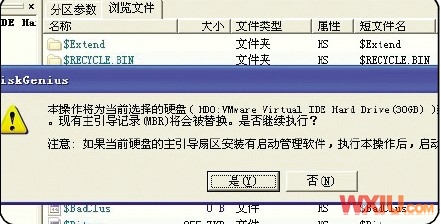
经过上面的6步就可以将误操作丢失的笔记本硬盘分区找回,当笔记本硬盘分区进行分区的时候,最好新做好备份,以免造成笔记本数据丢失。
DiskGenius下载地址:
- 1 电脑时间同步问题解决方案
- 2 Ntdetect.com 文件丢失处理及解决方案_Ntdetect.com 文件修复指南
- 3 Office 2003 错误代码修复_Office 2003 安装问题
- 4 电脑桌面图标不见了终极解决方案_电脑桌面图标消失解决方法
- 5 电脑卡解决方法与原因_电脑卡顿指南
- 6 xlive.dll文件在哪?_xlive.dll是什么文件
- 7 网页提示DA AddrBar icon怎么解决_解决网页DA AddrBar图标问题
- 8 系统策略禁止安装_解决办法
- 9 Windows 7 声卡驱动安装故障终极解决方案_Windows 7 声卡驱动安装指南
- 10 移动硬盘不显示_移动硬盘故障排除全攻略


-
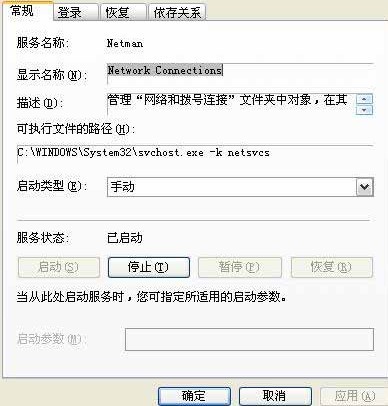
本地连接不见了_解决办法
近期发现不少朋友在问这样的一个问题,我的电脑怎么本地连接不见了
-
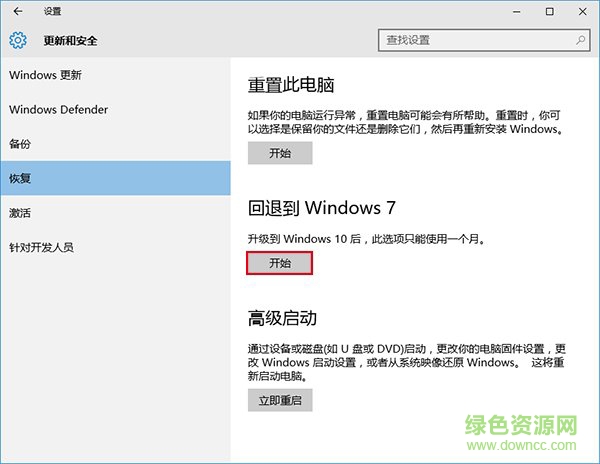
Windows 10 降级_Windows 7/8 还原图文教程
Win10正式版已经发布了,Win7/Win8.1升级Win10正式版毫无疑问将成
-
IE8安装失败导致IE图标消失_IE图标消失解决办法
今天360杀毒软件提示当前IE存在诸多不安全因素,所以就打算将目前
-
IE11无法打开本地网站_Windows 8.1 解决方案
最近在新系统Windows8.1下,用IE11调试本地系统,当在浏览器中输入网