

MySQL数据库的自动备份与数据库被破坏后的恢复_数据库恢复与安全
扫描二维码随身看资讯
使用手机 二维码应用 扫描右侧二维码,您可以
1. 在手机上细细品读~
2. 分享给您的微信好友或朋友圈~
一、前言:
当数据库服务器建立好以后,我们首先要做的不是考虑要在这个支持数据库的服务器运行哪些受MySQL提携的程序,而是当数据库遭到破坏后,怎样安然恢复到最后一次正常的状态,使得数据的损失达到最小。
或者说,仅仅是数据库服务器的建立,只能说明它能做些什么,并不代表它能稳定的做些什么。灾难恢复的效率及全面性,也是系统的稳定性的一个准因素,尤其对于一个服务器系统。
这一节,介绍数据库自动备份以及数据库被破坏后的恢复的方法。在这里,我们使用mysqlhotcopy,并且定义一段Shell脚本来实现数据库的自动备份,并且,让整个数据自动备份与数据恢复过程都基于Shell。
建立数据库备份所需条件
[1] 建立自动备份脚本
在这里,为了使数据库备份和恢复的符合我们的实际要求,用一段符合要求的Shell脚本来实现整个备份过程的自动化。
| [root@CentOS ~]# vi mysql-backup.sh ← 建立数据库自动备份脚本,如下: #!/bin/bash PATH=/usr/local/sbin:/usr/bin:/bin # The Directory of Backup BACKDIR=/backup/mysql # The Password of MySQL ROOTPASS=******** 此处请将星号替换成MySQL的root密码 # Remake the Directory of Backup rm -rf $BACKDIR mkdir -p $BACKDIR # Get the Name of Database DBLIST=`ls -p /var/lib/mysql | grep / | tr -d /` # Backup with Database for dbname in $DBLIST do mysqlhotcopy $dbname -u root -p $ROOTPASS $BACKDIR | logger -t mysqlhotcopy done |
[2] 运行数据库自动备份脚本
| [root@CentOS ~]# chmod 700 mysql-backup.sh 改变脚本属性,让其只能让root用户执行 [root@CentOS ~]# ./mysql-backup.sh 运行脚本 [root@CentOS ~]# ls -l /backup/mysql/ 确认一下是否备份成功 total 8 drwxr-x--- 2 mysql mysql 4096 Sep 1 16:54 mysql 已成功备份到/backup/mysql目录中 |
[3] 让数据库备份脚本每天自动运行
| [root@sample ~]# crontab -e ← 编辑自动运行规则(然后会出现编辑窗口,操作同vi) 00 03 * * * /root/mysql-backup.sh 添加这一行到文件中,让数据库备份每天凌晨3点进行 |
测试自动备份正常运转与否(备份恢复的方法)
这里,以通过实际操作的过程来介绍问题出现后的恢复方法。
[1] 当数据库被删除后的恢复方法
首先建立一个测试用的数据库。
| [root@CentOS ~]# mysql -u root -p ← 用root登录到MySQL服务器 Enter password: ← 输入MySQL的root用户密码 Welcome to the MySQL monitor. Commands end with ; or \g. Your MySQL connection id is 8 to server version: 4.1.20 Type help; or \h for help. Type \c to clear the buffer. mysql> create database test; ← 建立一个测试用的数据库test Query OK, 1 row affected (0.00 sec) mysql> use test ← 连接到这个数据库 Database changed mysql> create table test(num int, name varchar(50)); ← 在数据库中建立一个表 Query OK, 0 rows affected (0.07 sec) mysql> insert into test values(1,Hello,CentOS); ← 插入一个值到这个表(这里以Hello,CentOS为例) Query OK, 1 row affected (0.02 sec) mysql> select * from test; ← 查看数据库中的内容 +------+-----------------+ | num | name | +------+-----------------+ |1 | Hello,Centos | ← 确认刚刚插入到表中的值的存在 +------+------------------+ 1 row in set (0.01 sec) mysql> exit ← 退出MySQL服务器 Bye |
然后,运行刚才建立的数据库备份脚本,备份刚刚建立的测试用的数据库。
| [root@sample ~]# cd ← 回到脚本所在的root用户的根目录 [root@sample ~]# ./mysql-backup.sh ← 运行脚本进行数据库备份 |
接下来,我们再次登录到MySQL服务器中,删除刚刚建立的测试用的数据库test,以便于测试数据恢复能否成功。
| [root@Centos ~]# mysql -u root -p ← 用root登录到MySQL服务器 Enter password: ← 输入MySQL的root用户密码 Welcome to the MySQL monitor. Commands end with ; or \g. Your MySQL connection id is 13 to server version: 4.1.20 Type help; or \h for help. Type \c to clear the buffer. mysql> use test ← 连接到测试用的test数据库 Reading table information for completion of table and column names You can turn off this feature to get a quicker startup with -A Database changed mysql> drop table test; ← 删除数据中的表 Query OK, 0 rows affected (0.04 sec) mysql> drop database test; ← 删除测试用数据库test Query OK, 0 rows affected (0.01 sec) mysql> show databases; +---------------+ | Database | +---------------+ | mysql | |
- 1 Navicat 8数据库创建与数据导入_Navicat 8用户权限管理
- 2 MS SQL Server 2008数据库同步备份_SQL Server 2008复制
- 3 MySQL数据库的自动备份与数据库被破坏后的恢复_数据库恢复与安全
- 4 SQL Server 2008 安装问题_SQL Server 2005 Express 解决方案
- 5 SQL Server 2008备份恢复技巧_SQL Server 2008数据库恢复最佳实践
- 6 MySQL数据库常用命令学习指南_MySQL数据库实用学习资料之常用命令集合
- 7 MySQL教程之Windows 7/8下连接本地MySQL慢的问题解析_本地MySQL延迟问题排查
- 8 MySQL删除PID文件后无法启动问题解决方案_MySQL PID文件处理指南
- 9 快速让MySQL数据库服务器支持远程连接_MySQL远程连接指南
- 10 安装Sql Server 2000时提示“安装Sql挂起”的解决方案_Sql Server安装故障排除指南


-
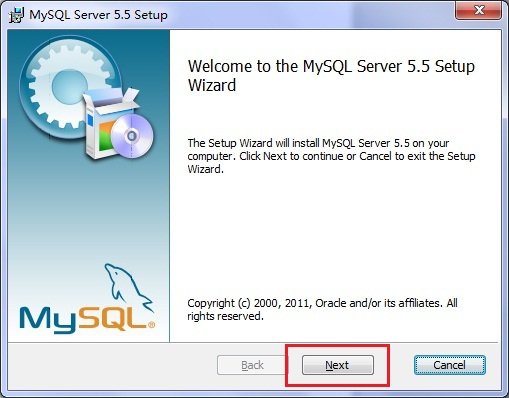
Win7安装MySQL 5.5.21图解教程_MySQL乱码解决
大家都知道MySQL是一款中、小型关系型数据库管理系统,很具有实用
-
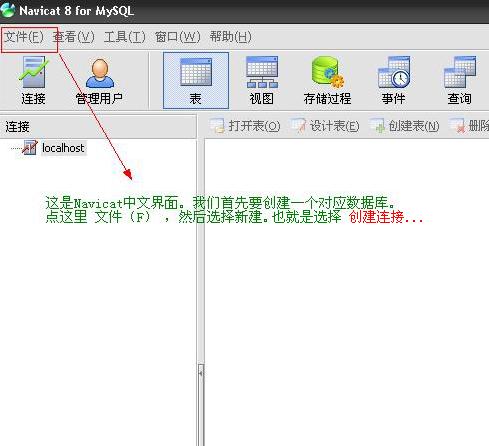
Navicat 8数据库创建与数据导入_Navicat 8用户权限管理
navicat 8_创建数据库_导入数据_用户权限
-
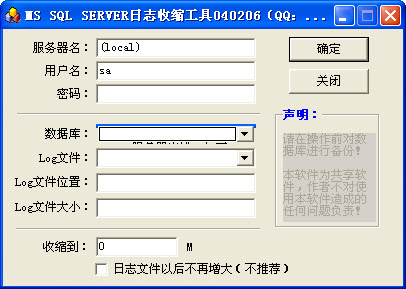
MS SQL中收缩数据库日志的方法_数据库日志清理指南
在MS SQL 中经常会造成 xxxx_log.ldf 超级大的情况通通是几十个G
-
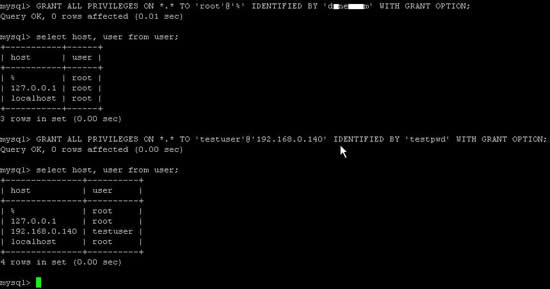
快速让MySQL数据库服务器支持远程连接_MySQL远程连接指南
在CentOS上安装MySQL数据库服务器后,系统出于安全性考虑,缺省不支