

安装Sql Server 2000时提示“安装Sql挂起”的解决方案_Sql Server安装故障排除指南
扫描二维码随身看资讯
使用手机 二维码应用 扫描右侧二维码,您可以
1. 在手机上细细品读~
2. 分享给您的微信好友或朋友圈~
解决方法... 关于SQL安装被挂起的修复大家可能都遇到过当SQL被删除后需要重新安装时,进入安装界面就会出现SQL错误提示:
从前的安装程序操作使安装程序操作挂起,需要重新启动计算机 然而这些都是白费劲,不管你重新启动多少次也都无济于事,下面我就讲讲怎样能够解除安装或升级时文件被挂起的操作。
点击 开始 运行 输入:regedit 打开注册表找到如下目录HKEY_LOCAL_MACHINESYSTEMCurrentControlSetControlSession Manager删除PendingFileRenameOperations 再来安装SQL呵呵一切正常如初了!希望这些能有一点点帮助,从此再也不用盲目的重新安装系统了。
解决sql server安装挂起 在安装sql server时出现“以前的某个程序安装已在安装计算机上创建挂起的文件操作。运行安装程序之前必须重新启动计算机”错误。无法进行下去。 参考有关资料后,以下步骤基本可以解决:
1)添加/删除程序中彻底删除sql server。
2)将没有删除的sql server目录也删除掉。
3)打开注册表编辑器,在HKEY_LOCAL_MACHINESYSTEMCurrentControlSetControl Session Manager中找到PendingFileRenameOperations项目,并删除它。这样就可以清除安装暂挂项目。
4)删除注册表中跟sql server相关的键 SQL Server 无法安装,“文件挂起” 安装SQL Server 2000作开发,可是每次安装都提示“以前的某个程序安装已在安装计算计上创建挂起的文件操作。运行安装程序之前必须重新启动计算机。”重新启动了计算机之后,问题却丝毫没有解决,依然提示这样的话。
A: 先删除您的 SQL Server 2000,必要的时候删除 Program Files\Microsoft SQL Server 文件夹.
B: 打开注册表, 在开始--运行键入 regedit ;按下列顺序点击打开; + HKEY_LOCAL_MACHINE , + SOFTWART, + Microsoft, + Windows, + CurrentVersion, + Setup , + ExceptionComponents,3 将 ExceptionComponents 下面的文件夹全部删除!, 如 {60BFF50D-FB2C-4498-A577-C9548C390BB9} {60BFF50D-FB2C-4498-A577-C9548C390BB9} {60BFF50D-FB2C-4498-A577-C9548C390BB9} {60BFF50D-FB2C-4498-A577-C9548C390BB9}
C: 先把SQL Server卸载,再把安装时产生的“Microsoft SQL Server”文件夹删掉,在运行注册表,把HKEY_CURRENT_USER\Software\Microsoft\Microsoft SQL Server,和HKEY_LOCAL_MACHINE\SOFTWARE\Microsoft\Microsoft SQL Server全部删掉,(注意要把Microsoft SQL Server文件夹整个删掉),然后重起。
答案补充
二.1 先运行你的安装程序,当提示挂起时,点击“确定”,切记,不要退出安装程序,用ALT+Tal键切换,
点击“开始-运行”,输入“regedit”,打开注册表
2 找到目录HKEY_LOCAL_MACHINESYSTEMCurrentControlSetControlSession Manager 3 删除其中的“PendingFileRenameOperations”(在这里说明一下,PendingFileRenameOperations文件位于Session Manager右侧,即当你点击Session Manager时,在右边就可以看到了) 4 关闭注册表 5 重新开始安装SQL Server 2000,一切OK了。简单吧, 问题解决了,哈哈。
或者下载:安装SQL挂起解决工具 美化版:
- SQL Server服务启动停止_SQL Server 2005故障排除
- SQL Server 2005 版本号查询方法_SQL Server 版本信息获取
- 超详细的SQL Server 2005图解安装全过程_SQL Server 2005安装教程
- SQL SERVER 2005 数据导入图文教程_Microsoft SQL Server Management Studio 导入数据
- Windows 7 下 SQL Server 2008 Express 安装故障排除指南_SQL Server 2008 Express 安装成功技巧
- SQL Server版本号查看_SQL Server版本查询方法
- SQL Server 2008备份恢复技巧_SQL Server 2008数据库恢复最佳实践
- SQL Server 2005 删除日志文件_优化数据库性能
- SQL Server 2000 序列号错误解决方法_Sql Server 2000 安装序列号问题解决
- MS SQL Server 2008数据库同步备份_SQL Server 2008复制
- SQL Server Management Studio 安装问题解决方案_SQL2005 安装故障排除
- SQL Server 批量替换字符串_SQL Server 文本替换技巧
- 1 Navicat 8数据库创建与数据导入_Navicat 8用户权限管理
- 2 MS SQL Server 2008数据库同步备份_SQL Server 2008复制
- 3 MySQL数据库的自动备份与数据库被破坏后的恢复_数据库恢复与安全
- 4 SQL Server 2008 安装问题_SQL Server 2005 Express 解决方案
- 5 SQL Server 2008备份恢复技巧_SQL Server 2008数据库恢复最佳实践
- 6 MySQL数据库常用命令学习指南_MySQL数据库实用学习资料之常用命令集合
- 7 MySQL教程之Windows 7/8下连接本地MySQL慢的问题解析_本地MySQL延迟问题排查
- 8 MySQL删除PID文件后无法启动问题解决方案_MySQL PID文件处理指南
- 9 快速让MySQL数据库服务器支持远程连接_MySQL远程连接指南
- 10 安装Sql Server 2000时提示“安装Sql挂起”的解决方案_Sql Server安装故障排除指南


-
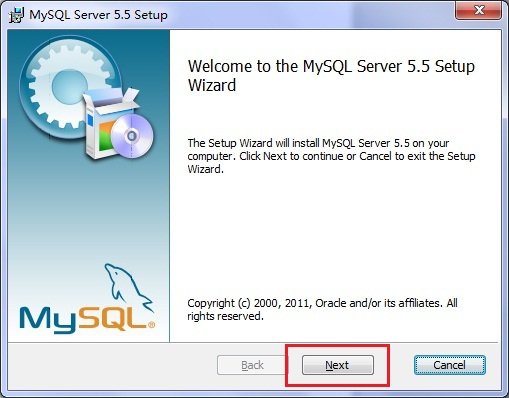
Win7安装MySQL 5.5.21图解教程_MySQL乱码解决
大家都知道MySQL是一款中、小型关系型数据库管理系统,很具有实用
-
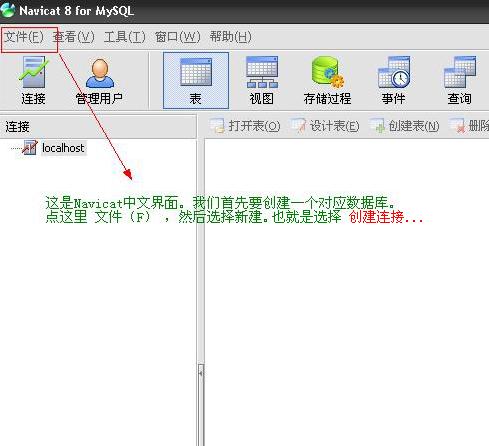
Navicat 8数据库创建与数据导入_Navicat 8用户权限管理
navicat 8_创建数据库_导入数据_用户权限
-
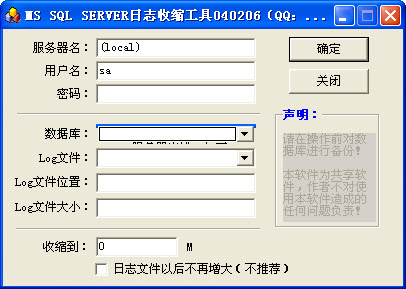
MS SQL中收缩数据库日志的方法_数据库日志清理指南
在MS SQL 中经常会造成 xxxx_log.ldf 超级大的情况通通是几十个G
-
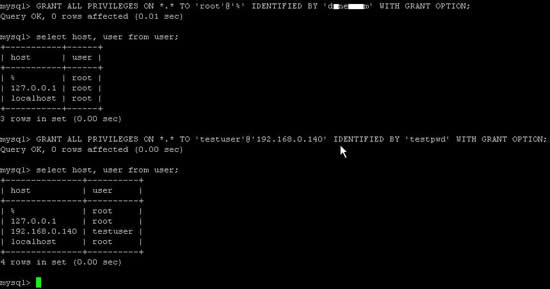
快速让MySQL数据库服务器支持远程连接_MySQL远程连接指南
在CentOS上安装MySQL数据库服务器后,系统出于安全性考虑,缺省不支