

SQL Server Management Studio 安装问题解决方案_SQL2005 安装故障排除
扫描二维码随身看资讯
使用手机 二维码应用 扫描右侧二维码,您可以
1. 在手机上细细品读~
2. 分享给您的微信好友或朋友圈~
一种情况,在安装 sqlServer2005 时 居然出现两个警告:
1 Com+ 目录要求
2 Edition change check
郁闷!网上说出现两个警告,是肯定装不成功的!我抱着侥幸的态度试了下,成功了。
安装成功后,正准备 “ 仅工具、联机丛书和示例(T)”
但是安装不了,他提示我“工作站组件”安装过了对现有组件无法更新或升级。
解决办法:
1 打开“控制面板”----“添加删除程序”---“micorsoft sql server 2005”
2 按“更改按钮”,出现“micorsoft sql server 2005 维护”
3 选择 “ sql server 2005 公共组件”下面的“工作站组件”,按“下一步”
4 出现 “更改安装组件” 和“删除micorsoft sql server ”
5 我碰着运气选择了“删除micorsoft sql server ”
6 然后重新安装了“ 仅工具、联机丛书和示例(T)”
7 安装到最后又出现了“msdtc无法读取配置信息”,我吓死了,我按了下“重试”,结果又可以了。
8 安装成功!
呵呵,出现两个“警告”就不能安装成功的神话就这样被我打破了。
第2种情况:安装sql2005后,没有SQL Server management studio。该怎么办?
1:原来安装的有SQL 2000 和VS2005
很简单 下一个management 微软中国 上面下载SQL Server management studio expree版就行
你安装了SQL2000的时候自带了使用计算机管理的SQL管理插件。你安装了微软的05的话,你应该在安装组建中选择一个SQL Server management studio,可能你下载的是精简版本,一般正常下载的是一张光碟大小。解压1.4G。如果急需管理界面可以临时使用SQL 2000的管理界面连接进行管理。
2:SQLserver 2005里面没有SQL Server Management Studio解决办法
分两种情况,一种是版本问题,一种是安装顺序问题,请往下看:
一、你安装的是SQL Server 2005 Express Edition版,也就是我们说的快速开发版
SQL Server 2005 Express版是不用花钱的,微软免费让你用,但是它功能上少很多东西,不过对于学习、个人开发功能还是够用了。安装SQL Server 2005 Express Edition,在安装后会发现可以找得到SQL Server 2005的服务管理器,但是找不到它的数据库管理器,这是因为Express版本SQL本身没有带图形化管理工具。若需要这个工具的话,需要从微软上下载。
SQL Server 2005 使用的图形界面工具是 Microsoft SQL Server Management Studio Express,现在微软官方已提供它的正式版本下载。
另外,微软还提供Microsoft SQL Server 2005 Express Edition 工具包下载,Microsoft SQL Server 2005 Express Edition 工具包包括Microsoft SQL Server Management Studio Express在里面。
你可以下载后安装,安装后在SQL Server 2005 程序组里就会出现Microsoft SQL Server Management Studio Express,使用它来进行管理即可。
(注:上面是简体中文版,你也可以选择其他语言的版本下载)
三、第二种情况就是安装顺序问题
你可能会告诉我,说我装的不是Express版,可能你装的是Microsoft SQL Server 2005 Development Edition(也就是开发版),这个版本功能齐全,功能上和企业版一模一样,没有任何差异,只是授权上有所差异。为什么我一猜你用的就是Development版呢?不要惊奇,因为这个版是网上流传比较广的版本,大部分中国人都有着网上下载或者地摊儿买盗版光盘的这种习惯,什么软件都从网上下载,一个子儿不用花,地摊儿买也就5块钱,所以我猜得没错的话大部分人用的都是Development版。
好了不扯远了,说正事儿,水寒有点罗嗦,说一个事儿就没完了,请见谅。
如果你先安装了Microsoft Visual Studio 2005/2008,后安装的Microsoft SQL Server 2005 Development Edition,那么也会出安装后的SQLserver 2005里面没有SQL Server Management Studio,因为你在安装Visual Studio 2005/2008的时候他会自动给你装一个SQL server Express的实例,等你装SQL Server 2005 Development的时候检测安装兼容性的时候他会问你是否要进行版本变更,说你以前的版本是Express版,估计大多人也没有看,直接“下一步”了,所以安装以后其实你的版本是Express版,所以Microsoft SQL Server Management Studio Express自然就没有装上。你可以在安装以后查看你的“服务项”里面,会有SQL server Express版的服务。
解决办法:这种情况解决办法就是在控制面板里面,把以Microsoft SQL server 2005开头的程序(包括一些工具组件)全部卸载,然后重装就可以搞定!
- 1 Navicat 8数据库创建与数据导入_Navicat 8用户权限管理
- 2 MS SQL Server 2008数据库同步备份_SQL Server 2008复制
- 3 MySQL数据库的自动备份与数据库被破坏后的恢复_数据库恢复与安全
- 4 SQL Server 2008 安装问题_SQL Server 2005 Express 解决方案
- 5 SQL Server 2008备份恢复技巧_SQL Server 2008数据库恢复最佳实践
- 6 MySQL数据库常用命令学习指南_MySQL数据库实用学习资料之常用命令集合
- 7 MySQL教程之Windows 7/8下连接本地MySQL慢的问题解析_本地MySQL延迟问题排查
- 8 MySQL删除PID文件后无法启动问题解决方案_MySQL PID文件处理指南
- 9 快速让MySQL数据库服务器支持远程连接_MySQL远程连接指南
- 10 安装Sql Server 2000时提示“安装Sql挂起”的解决方案_Sql Server安装故障排除指南


-
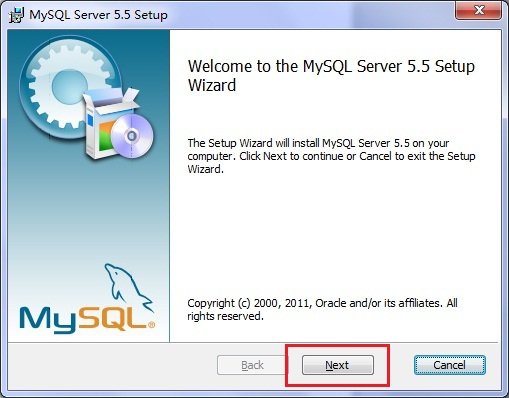
Win7安装MySQL 5.5.21图解教程_MySQL乱码解决
大家都知道MySQL是一款中、小型关系型数据库管理系统,很具有实用
-
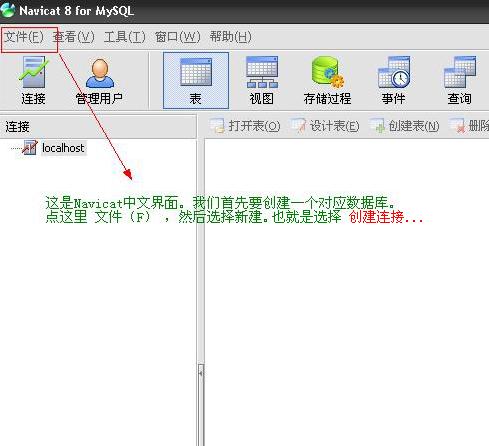
Navicat 8数据库创建与数据导入_Navicat 8用户权限管理
navicat 8_创建数据库_导入数据_用户权限
-
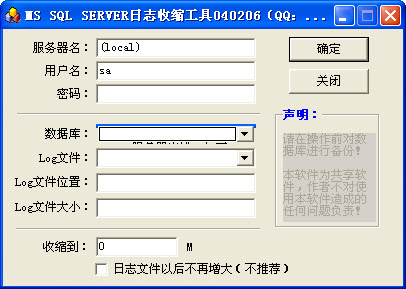
MS SQL中收缩数据库日志的方法_数据库日志清理指南
在MS SQL 中经常会造成 xxxx_log.ldf 超级大的情况通通是几十个G
-
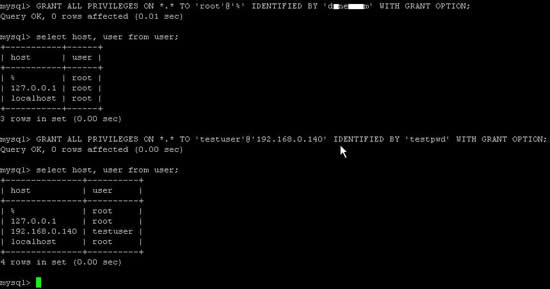
快速让MySQL数据库服务器支持远程连接_MySQL远程连接指南
在CentOS上安装MySQL数据库服务器后,系统出于安全性考虑,缺省不支